

Windows
Un solo file, niente da installare. Per Windows 10 e 11.
Dimensione 2,3 MB, versione del 23 ottobre 2026
Home › Assistenza › Assistenza remota
Assistenza
La tua interfaccia non viene riconosciuta, il software luci non trova il DMX o non riesci ad andare avanti con la configurazione? Allora lo affrontiamo insieme. Ci mostri il tuo schermo, configuriamo con te driver e software e ti diciamo al telefono cosa stiamo facendo. Vedi ogni passaggio e puoi interrompere la connessione in qualsiasi momento.
Download
Scegli il tuo sistema. La connessione passa attraverso il nostro server, non tramite un servizio esterno.
Un solo file, niente da installare. Per Windows 10 e 11.
Dimensione 2,3 MB, versione del 23 ottobre 2026

Con il programma gratuito RustDesk. Per macOS 11 e versioni successive.
Quale chip ha il tuo Mac lo trovi nel menu Apple alla voce «Informazioni su questo Mac». La prima volta devi inserire una sola volta il nostro server. Vai alla guida

Per smartphone e tablet. Ci mostri il tuo schermo e noi ti spieghiamo ogni passaggio al telefono.
Prima installa l'app, poi apri questa pagina sullo smartphone e tocca «Connetti a JMS».
Ecco come funziona
Meglio se avvii il programma già prima della chiamata, così possiamo iniziare subito.
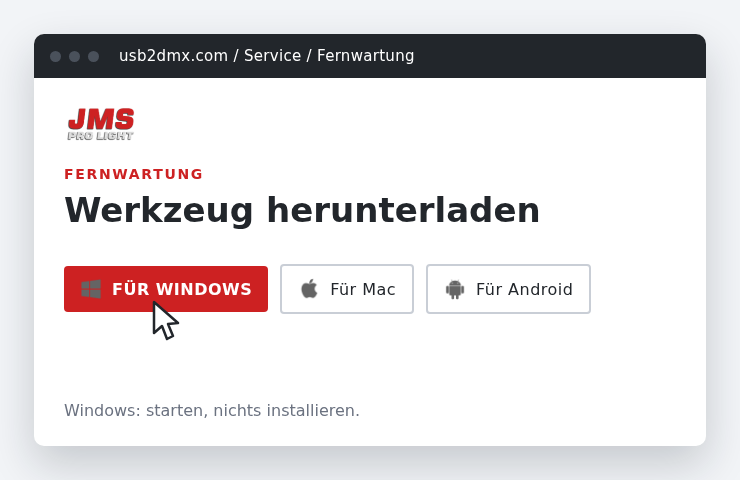
Clicca su «Scarica il programma» qui sopra. Il file pesa circa 2 MB.
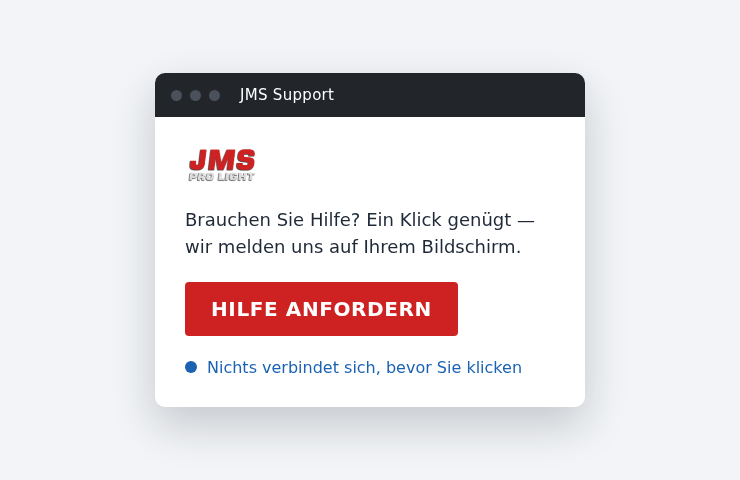
Apri il file. Compare la finestra JMS Support. La connessione viene stabilita solo quando clicchi su «Richiedi aiuto».
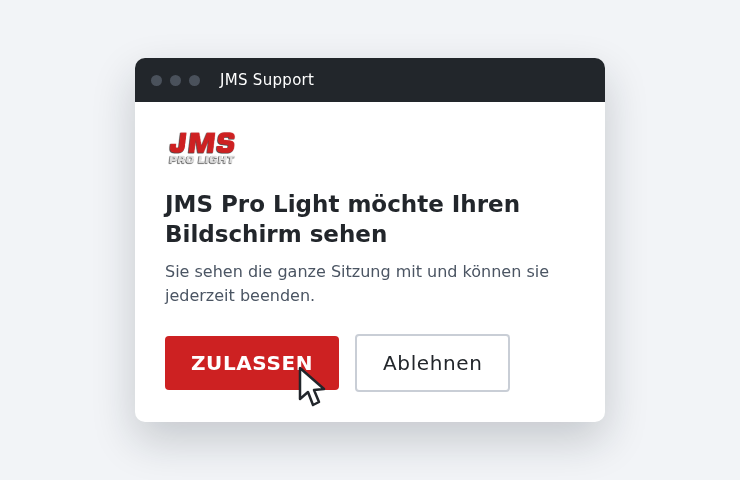
Prima che la connessione sia stabilita, JMS Support chiede ancora una volta conferma. Con «Consenti» si parte.
Le immagini mostrano la procedura in modo semplificato. Per Mac e Android trovi i passaggi nelle guide qui sotto.
Guida
La prima volta ogni sistema chiede la tua autorizzazione. Succede con tutti i programmi di assistenza remota e serve a proteggere il tuo computer.
Scarica il file JMS_Support_Windows.exe e fai doppio clic su di esso nella cartella Download.
Se Windows chiede se eseguire il file, conferma con Esegui. Se compare «Windows ha protetto il PC», clicca su Ulteriori informazioni e poi su Esegui comunque.
Si apre la finestra JMS Support. Clicca su Richiedi aiuto e, se richiesto, scrivi brevemente di cosa si tratta.
Chiamaci (+49 (0) 7725 91 93 75) oppure resta al telefono. La tua richiesta arriva da noi e la accettiamo.
Clicca su Consenti. Una barra sul bordo superiore resta visibile finché la connessione è attiva.
Per terminare chiudi la finestra. Dopo puoi eliminare il file; sul computer non rimane nulla.
Scarica il file per il tuo Mac qui sopra e aprilo. Trascina RustDesk nella cartella Applicazioni e avvialo da lì.
Se al primo avvio il Mac mostra un avviso, apri Impostazioni di Sistema → Privacy e sicurezza e in fondo clicca su Apri comunque.
RustDesk chiede due autorizzazioni: Registrazione schermo e Accessibilità. Attiva in entrambi i casi l'interruttore di RustDesk. Apple lo richiede per ogni programma di assistenza remota.
Solo la prima volta: in RustDesk clicca sui tre puntini accanto al tuo ID, poi su Rete → Server ID/Relay. Compila questi due campi, lascia vuoti gli altri e salva con OK:
Server ID: fern.usb2dmx.com
Key: Nq2I3YBnhT6
Chiamaci (+49 (0) 7725 91 93 75) e comunicaci l'ID e la password monouso che vedi nella finestra di RustDesk.
Se RustDesk lo chiede, clicca su Accetta. Per terminare chiudi la finestra. Se non vuoi tenere RustDesk, trascinalo da «Applicazioni» nel Cestino.
Installa dal Play Store l'app MeshCentral Agent (pulsante qui sopra). È gratuita.
Apri questa pagina sullo smartphone e tocca Connetti a JMS qui sopra. L'app si apre e si connette al nostro server. Se te lo chiede, conferma.
Chiamaci (+49 (0) 7725 91 93 75). Non appena accettiamo la connessione, Android ti chiede se lo schermo può essere condiviso. Consenti con Avvia ora.
A quel punto vediamo ciò che vedi tu e ti spieghiamo ogni passaggio al telefono. Non possiamo però controllare lo smartphone: con questa app Android non lo consente.
Per terminare interrompi la condivisione dalla notifica. Se non vuoi tenere l'app, disinstallala come qualsiasi altra.
Se vuoi, controlla il file scaricato prima di avviarlo. Se la checksum non corrisponde, non avviarlo e chiamaci.
| File | SHA-256 |
|---|---|
| JMS_Support_Windows.exe 2,3 MB · 2026-10-23 | dd00bfea164c3824f9a2da83258c6f3492d85ef5f20cba950c28a595a1c737bc |
La tua sicurezza
Senza il tuo intervento non succede nulla. Sei tu a richiedere l'aiuto e ad autorizzare ogni sessione.
Vedi tutto anche tu. Per tutta la sessione il tuo schermo resta davanti a te.
Termini quando vuoi. Basta chiudere la finestra.
Su Windows non rimane nulla. Non viene installato niente; dopo puoi eliminare il file.
Server proprio. Tutte le connessioni passano dal nostro server, non da un fornitore esterno.
Nota Prima della sessione chiudi tutte le finestre con contenuti personali o riservati ed esegui un backup dei tuoi dati.
Siamo felici di ricevere il tuo messaggio o feedback e rispondiamo volentieri alle domande che non hanno trovato risposta sul sito o nelle FAQ.