

Windows
Un seul fichier, rien à installer. Pour Windows 10 et 11.
Taille 2,3 Mo, version du 23 octobre 2026
Service
Ton interface n'est pas reconnue, ton logiciel d'éclairage ne trouve pas de DMX, ou tu es bloqué pendant la configuration ? Alors on s'en occupe ensemble. Tu nous partages ton écran, nous configurons avec toi le pilote et le logiciel et nous t'expliquons au téléphone ce que nous faisons. Tu vois chaque étape et tu peux mettre fin à la connexion à tout moment.
Téléchargement
Choisis ton système. La connexion passe par notre propre serveur, et non par un service tiers.
Un seul fichier, rien à installer. Pour Windows 10 et 11.
Taille 2,3 Mo, version du 23 octobre 2026

Avec le programme gratuit RustDesk. Pour macOS 11 et versions ultérieures.
Pour savoir quelle puce équipe ton Mac, ouvre le menu Pomme puis « À propos de ce Mac ». La première fois, tu dois saisir une seule fois l'adresse de notre serveur. Vers le guide

Pour smartphone et tablette. Tu nous partages ton écran, et nous t'expliquons chaque étape au téléphone.
Installe d'abord l'appli, puis ouvre cette page sur ton smartphone et appuie sur « Se connecter à JMS ».
Comment ça se passe
Le mieux est de lancer le programme avant ton appel : on pourra ainsi commencer tout de suite.
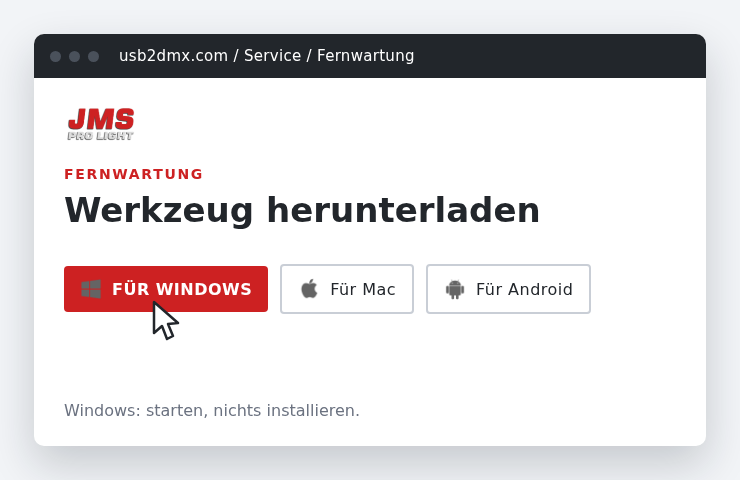
Clique sur « Télécharger le programme » ci-dessus. Le fichier fait environ 2 Mo.
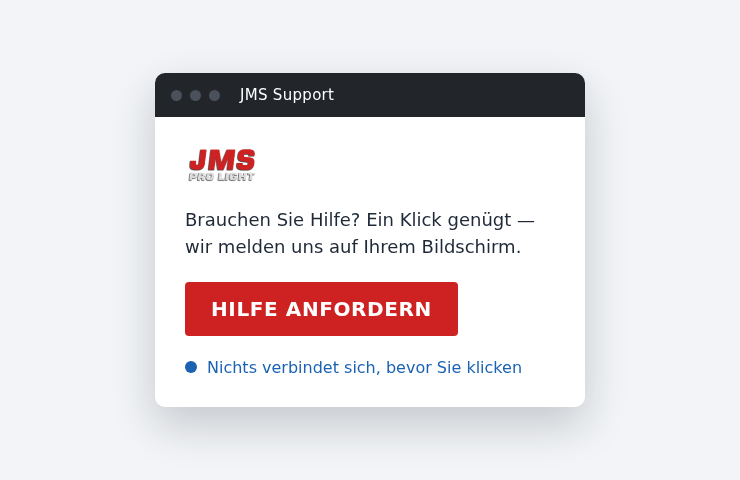
Ouvre le fichier. La fenêtre JMS Support s'affiche. Aucune connexion n'est établie tant que tu n'as pas cliqué sur « Demander de l'aide ».
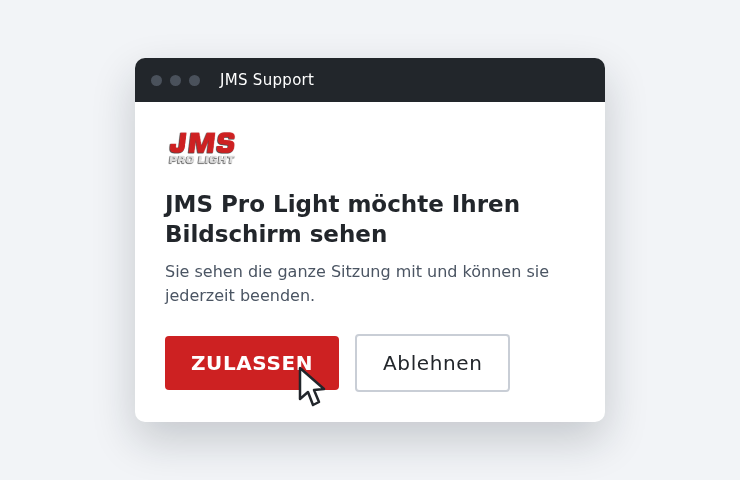
Avant que la connexion soit établie, JMS Support te demande encore une fois confirmation. Clique sur « Autoriser » pour commencer.
Les illustrations montrent le déroulement de façon simplifiée. Pour Mac et Android, les étapes sont décrites dans les guides ci-dessous.
Guide
Chaque système te demande ton autorisation la première fois. C'est le cas pour tous les programmes d'assistance à distance, et cela protège ton ordinateur.
Télécharge le fichier JMS_Support_Windows.exe et double-clique dessus dans ton dossier Téléchargements.
Si Windows te demande s'il faut exécuter le fichier, confirme avec Exécuter. Si le message « Windows a protégé votre ordinateur » s'affiche, clique sur Informations complémentaires, puis sur Exécuter quand même.
La fenêtre JMS Support s'ouvre. Clique sur Demander de l'aide et, si on te le demande, décris brièvement ton problème.
Appelle-nous (+49 (0) 7725 91 93 75) ou reste en ligne. Ta demande nous parvient et nous l'acceptons.
Clique sur Autoriser. Une barre en haut de l'écran t'indique que la connexion est active, tant qu'elle dure.
Pour terminer, ferme la fenêtre. Tu peux ensuite supprimer le fichier : rien ne reste sur l'ordinateur.
Télécharge ci-dessus le fichier correspondant à ton Mac et ouvre-le. Fais glisser RustDesk dans le dossier Applications et lance-le depuis cet emplacement.
Si ton Mac affiche un avertissement à la première ouverture : ouvre Réglages Système → Confidentialité et sécurité, puis clique tout en bas sur Ouvrir quand même.
RustDesk demande deux autorisations : Enregistrement de l'écran et Accessibilité. Active à chaque fois l'interrupteur de RustDesk. Apple l'exige pour tous les programmes d'assistance à distance.
La première fois seulement : dans RustDesk, clique sur les trois points à côté de ton ID, puis sur Réseau → Serveur ID/Relais. Remplis ces deux champs, laisse les autres vides et enregistre avec OK :
Serveur ID : fern.usb2dmx.com
Clé : Nq2I3YBnhT6
Appelle-nous (+49 (0) 7725 91 93 75) et communique-nous l'ID et le mot de passe à usage unique affichés dans la fenêtre RustDesk.
Si RustDesk te le demande, clique sur Accepter. Pour terminer, ferme la fenêtre. Si tu ne veux pas garder RustDesk, fais-le glisser du dossier « Applications » vers la Corbeille.
Installe l'appli MeshCentral Agent depuis Google Play (bouton ci-dessus). Elle est gratuite.
Ouvre cette page sur ton smartphone et appuie en haut sur Se connecter à JMS. L'appli s'ouvre et se connecte à notre serveur. Si elle te le demande, confirme.
Appelle-nous (+49 (0) 7725 91 93 75). Dès que nous acceptons la connexion, Android te demande si l'écran peut être partagé. Autorise-le avec Commencer maintenant.
Nous voyons alors ce que tu vois et t'expliquons chaque étape au téléphone. Nous ne pouvons pas commander ton smartphone : Android ne le permet pas avec cette appli.
Pour terminer, arrête le partage depuis la notification. Si tu ne veux pas garder l'appli, désinstalle-la comme n'importe quelle autre.
Si tu le souhaites, vérifie le fichier téléchargé avant de le lancer. Si la somme ne correspond pas, ne le lance pas et appelle-nous.
| Fichier | SHA-256 |
|---|---|
| JMS_Support_Windows.exe 2,3 Mo · 2026-10-23 | dd00bfea164c3824f9a2da83258c6f3492d85ef5f20cba950c28a595a1c737bc |
Ta sécurité
Rien ne se passe sans toi. C'est toi qui demandes de l'aide et qui autorises chaque session.
Tu vois tout. Pendant toute la session, ton écran reste sous tes yeux.
Tu arrêtes quand tu veux. Il suffit de fermer la fenêtre.
Sous Windows, rien ne reste. Rien n'est installé ; tu peux supprimer le fichier ensuite.
Notre propre serveur. Toutes les connexions passent par notre serveur, et non par un prestataire tiers.
Remarque Avant la session, ferme toutes les fenêtres au contenu personnel ou confidentiel et fais une sauvegarde de tes données.
Nous serons ravis de recevoir ton message ou ton avis et répondrons volontiers à tes questions si tu n'as pas trouvé la réponse sur le site ou dans la FAQ.