

Windows
Un solo archivo, nada que instalar. Para Windows 10 y 11.
Tamaño 2,3 MB, versión del 23 de octubre de 2026
Servicio
¿Tu interfaz no se reconoce, el software de iluminación no encuentra DMX o te has atascado en la configuración? Pues lo vemos juntos. Tú nos muestras tu pantalla, nosotros configuramos contigo el driver y el software y te vamos contando por teléfono lo que hacemos. Ves cada paso y puedes terminar la conexión en cualquier momento.
Descarga
Elige tu sistema. La conexión pasa por nuestro propio servidor, no por un servicio de terceros.
Un solo archivo, nada que instalar. Para Windows 10 y 11.
Tamaño 2,3 MB, versión del 23 de octubre de 2026

Con el programa gratuito RustDesk. Para macOS 11 o posterior.
Puedes ver qué chip tiene tu Mac en el menú Apple, en «Acerca de este Mac». La primera vez tienes que introducir nuestro servidor. Ver la guía

Para móvil y tablet. Tú nos muestras tu pantalla y nosotros te explicamos cada paso por teléfono.
Primero instala la app, luego abre esta página en el móvil y toca «Conectar con JMS».
Así funciona
Lo mejor es que inicies el programa antes de llamarnos; así podemos empezar enseguida.
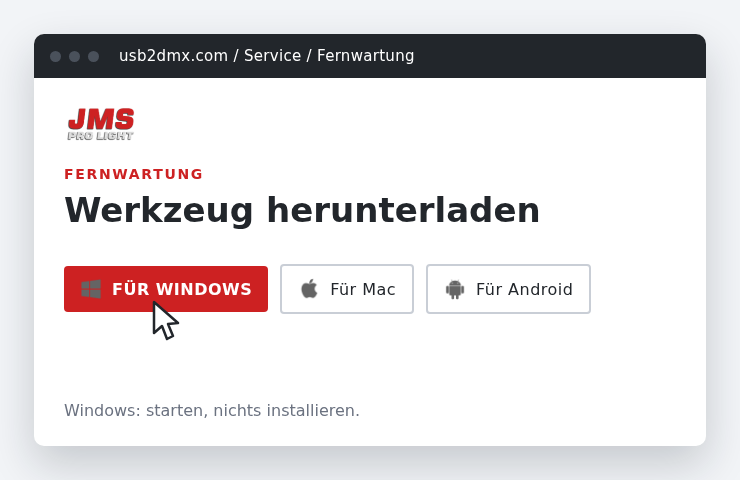
Haz clic arriba en «Descargar programa». El archivo ocupa unos 2 MB.
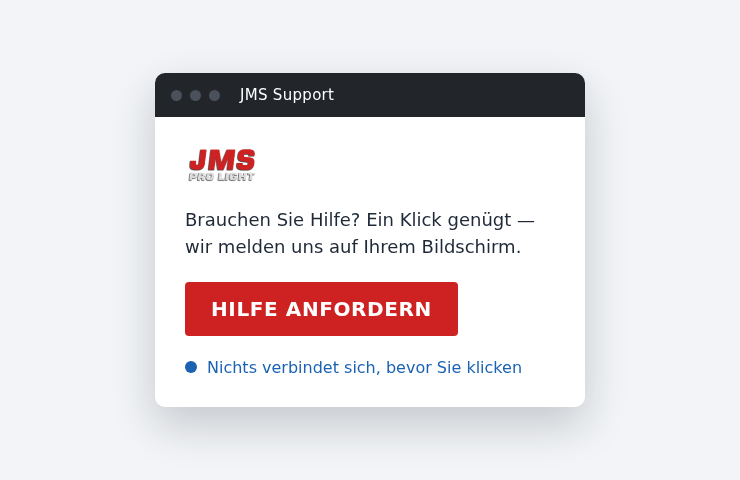
Abre el archivo. Aparece la ventana de JMS Support. La conexión solo se establece cuando haces clic en «Pedir ayuda».
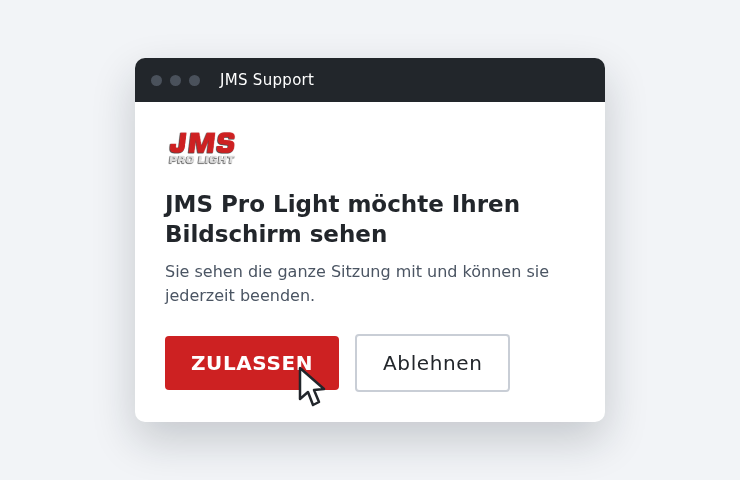
Antes de establecer la conexión, JMS Support te lo vuelve a preguntar. Con «Permitir» empezamos.
Las imágenes muestran el proceso de forma simplificada. Los pasos para Mac y Android están en las guías de más abajo.
Guía
La primera vez, todos los sistemas te piden permiso. Pasa con todos los programas de asistencia remota y sirve para proteger tu ordenador.
Descarga el archivo JMS_Support_Windows.exe y haz doble clic en él en la carpeta de descargas.
Si Windows te pregunta si quieres ejecutar el archivo, confirma con Ejecutar. Si aparece «Windows protegió su PC», haz clic en Más información y luego en Ejecutar de todas formas.
Se abre la ventana JMS Support. Haz clic en Pedir ayuda y, si te lo pide, escribe brevemente de qué se trata.
Llámanos (+49 (0) 7725 91 93 75) o no cuelgues. Tu solicitud nos llega y la aceptamos.
Haz clic en Permitir. Mientras dure la conexión, verás una barra en la parte superior de la pantalla.
Para terminar, cierra la ventana. Después puedes borrar el archivo; en el ordenador no queda nada.
Descarga arriba el archivo para tu Mac y ábrelo. Arrastra RustDesk a la carpeta Aplicaciones e inícialo desde ahí.
Si el Mac muestra un aviso la primera vez que lo abres: abre Ajustes del Sistema → Privacidad y seguridad y, abajo del todo, haz clic en Abrir igualmente.
RustDesk te pide dos permisos: Grabación de pantalla y Accesibilidad. Activa en cada caso el interruptor de RustDesk. Apple lo exige para cualquier programa de asistencia remota.
Solo la primera vez: en RustDesk, haz clic en los tres puntos junto a tu ID y luego en Red → Servidor ID/Relay. Rellena estos dos campos, deja los demás vacíos y guarda con OK:
Servidor ID: fern.usb2dmx.com
Key: Nq2I3YBnhT6
Llámanos (+49 (0) 7725 91 93 75) y dinos el ID y la contraseña de un solo uso que aparecen en la ventana de RustDesk.
Si RustDesk te lo pregunta, haz clic en Aceptar. Para terminar, cierra la ventana. Si no quieres conservar RustDesk, arrástralo desde «Aplicaciones» a la Papelera.
Instala la app MeshCentral Agent desde Google Play (botón de arriba). Es gratuita.
Abre esta página en el móvil y toca arriba Conectar con JMS. La app se abre y se conecta a nuestro servidor. Si te lo pide, confirma.
Llámanos (+49 (0) 7725 91 93 75). En cuanto aceptemos la conexión, Android te preguntará si se puede compartir la pantalla. Permítelo con Empezar ahora.
Así vemos lo que tú ves y te explicamos cada paso por teléfono. Eso sí, no podemos manejar el móvil: Android no lo permite con esta app.
Para terminar, detén la función de compartir desde la notificación. Si no quieres conservar la app, desinstálala como cualquier otra.
Si quieres, puedes comprobar el archivo descargado antes de iniciarlo. Si la suma no coincide, no lo inicies y llámanos.
| Archivo | SHA-256 |
|---|---|
| JMS_Support_Windows.exe 2,3 MB · 2026-10-23 | dd00bfea164c3824f9a2da83258c6f3492d85ef5f20cba950c28a595a1c737bc |
Tu seguridad
Sin ti no pasa nada. Tú mismo pides la ayuda y autorizas cada sesión.
Lo ves todo. Durante toda la sesión tienes tu pantalla delante.
Terminas cuando quieras. Basta con cerrar la ventana.
En Windows no queda nada. No se instala nada; después puedes borrar el archivo.
Servidor propio. Todas las conexiones pasan por nuestro servidor, no por un proveedor externo.
Atención Antes de la sesión, cierra todas las ventanas con contenido personal o confidencial y haz una copia de seguridad.
Nos encantará recibir tu mensaje o tus comentarios, y responderemos con gusto a las preguntas que no hayas podido resolver en la web o en las preguntas frecuentes.