
Windows
Eine Datei, nichts zu installieren. Für Windows 10 und 11.
Größe 2,3 MB, Stand 23.10.2026

Startseite › Service › Fernwartung
Service
Ihr Interface wird nicht erkannt, die Lichtsoftware findet kein DMX, oder Sie kommen bei der Einrichtung nicht weiter? Dann gehen wir es gemeinsam durch. Sie zeigen uns Ihren Bildschirm, wir richten Treiber und Software mit Ihnen ein und sagen am Telefon, was wir gerade tun. Sie sehen jeden Schritt und können die Verbindung jederzeit beenden.
Download
Wählen Sie Ihr System. Die Verbindung läuft über unseren eigenen Server, nicht über einen fremden Dienst.
Eine Datei, nichts zu installieren. Für Windows 10 und 11.
Größe 2,3 MB, Stand 23.10.2026

Mit dem kostenlosen Programm RustDesk. Für macOS 11 und neuer.
Welchen Chip Ihr Mac hat, steht im Apple-Menü unter „Über diesen Mac“. Beim ersten Mal tragen Sie einmal unseren Server ein. Zur Anleitung

Für Handy und Tablet. Sie zeigen uns Ihren Bildschirm, wir erklären Ihnen am Telefon jeden Schritt.
Erst die App installieren, dann diese Seite auf dem Handy öffnen und auf „Mit JMS verbinden“ tippen.
So läuft es ab
Starten Sie das Programm am besten schon vor dem Anruf, dann können wir gleich loslegen.
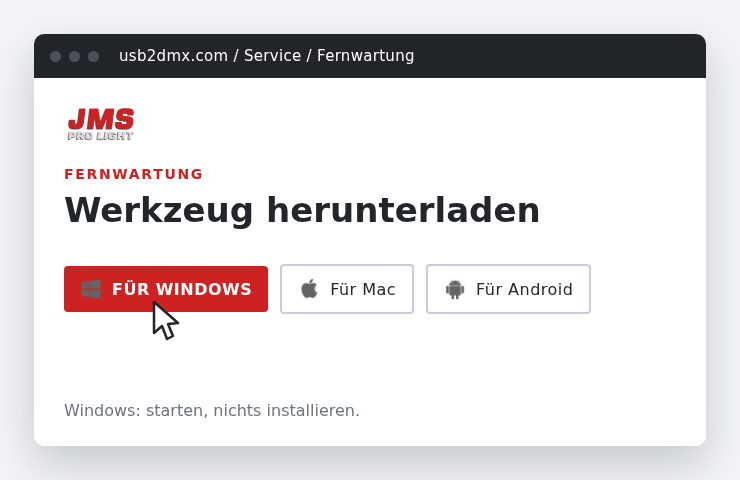
Oben „Programm herunterladen“ anklicken. Die Datei ist rund 2 MB groß.
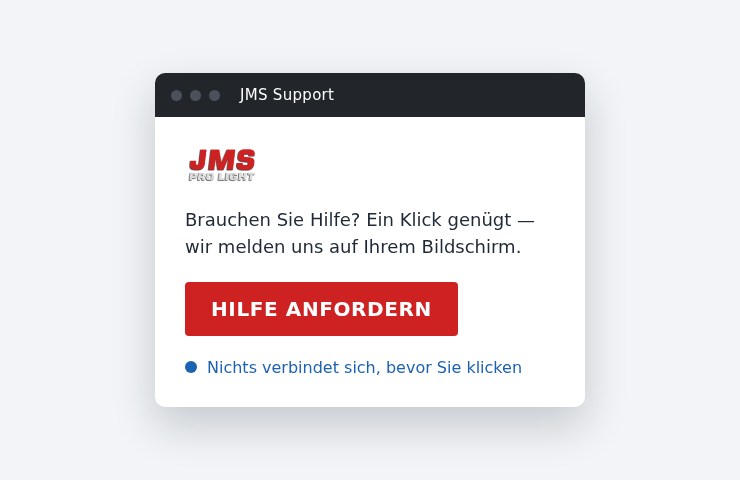
Datei öffnen. Es erscheint das Fenster JMS Support. Erst wenn Sie auf „Hilfe anfordern“ klicken, kommt eine Verbindung zustande.
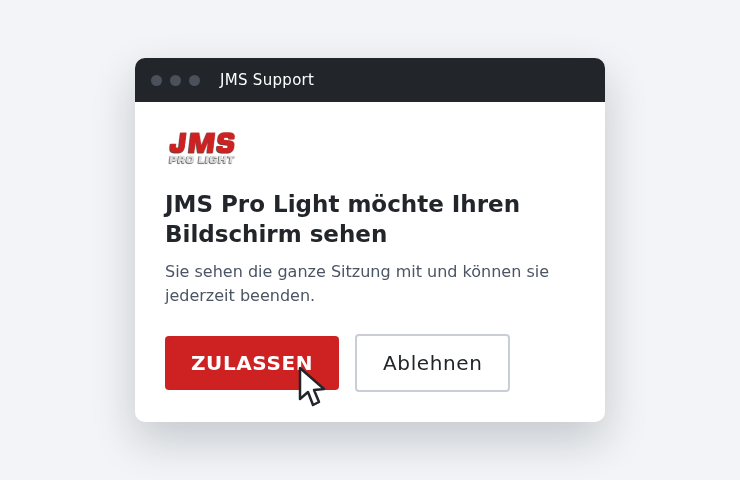
Bevor die Verbindung steht, fragt JMS Support noch einmal nach. Mit „Zulassen“ geht es los.
Die Abbildungen zeigen den Ablauf vereinfacht. Für Mac und Android stehen die Schritte in den Anleitungen darunter.
Anleitung
Jedes System fragt beim ersten Mal nach Ihrer Erlaubnis. Das ist bei allen Fernwartungsprogrammen so und schützt Ihren Rechner.
Datei JMS_Support_Windows.exe herunterladen und im Download-Ordner doppelt anklicken.
Fragt Windows nach, ob die Datei ausgeführt werden soll, mit Ausführen bestätigen. Erscheint „Der Computer wurde durch Windows geschützt“, auf Weitere Informationen und dann auf Trotzdem ausführen klicken.
Das Fenster JMS Support öffnet sich. Auf Hilfe anfordern klicken und, wenn gefragt, kurz schreiben, worum es geht.
Rufen Sie uns an (+49 (0) 7725 91 93 75) oder bleiben Sie am Telefon. Ihre Anfrage erscheint bei uns, und wir nehmen sie an.
Auf Zulassen klicken. Eine Leiste am oberen Rand zeigt Ihnen, solange die Verbindung besteht.
Zum Beenden das Fenster schließen. Die Datei können Sie danach löschen; auf dem Rechner bleibt nichts zurück.
Oben die Datei für Ihren Mac herunterladen und öffnen. RustDesk in den Ordner Programme ziehen und von dort starten.
Meldet der Mac beim ersten Öffnen eine Warnung: Systemeinstellungen → Datenschutz & Sicherheit öffnen, ganz unten Dennoch öffnen anklicken.
RustDesk bittet um zwei Freigaben: Bildschirmaufnahme und Bedienungshilfen. Jeweils den Schalter für RustDesk einschalten. Das verlangt Apple bei jedem Fernwartungsprogramm.
Nur beim ersten Mal: In RustDesk auf die drei Punkte neben Ihrer ID klicken, dann Netzwerk → ID/Relay-Server. Diese zwei Felder ausfüllen, die übrigen leer lassen, und mit OK speichern:
ID-Server: fern.usb2dmx.com
Key: Nq2I3YBnhT6
Rufen Sie uns an (+49 (0) 7725 91 93 75) und nennen Sie uns ID und Einmal-Passwort aus dem RustDesk-Fenster.
Fragt RustDesk nach, auf Annehmen klicken. Zum Beenden das Fenster schließen. Wer RustDesk nicht behalten möchte, zieht es aus „Programme“ in den Papierkorb.
Im Play Store die App MeshCentral Agent installieren (Knopf oben). Sie ist kostenlos.
Diese Seite auf dem Handy öffnen und oben auf Mit JMS verbinden tippen. Die App öffnet sich und verbindet sich mit unserem Server. Fragt sie nach, bestätigen.
Rufen Sie uns an (+49 (0) 7725 91 93 75). Sobald wir die Verbindung annehmen, fragt Android, ob der Bildschirm geteilt werden darf. Mit Jetzt starten erlauben.
Wir sehen dann, was Sie sehen, und erklären Ihnen am Telefon jeden Schritt. Bedienen können wir das Handy dabei nicht, das lässt Android bei dieser App nicht zu.
Zum Beenden die Freigabe in der Benachrichtigung stoppen. Wer die App nicht behalten möchte, deinstalliert sie wie jede andere.
Wer mag, prüft die heruntergeladene Datei vor dem Start. Stimmt die Summe nicht, bitte nicht starten und uns anrufen.
| Datei | SHA-256 |
|---|---|
| JMS_Support_Windows.exe 2,3 MB · 2026-10-23 | dd00bfea164c3824f9a2da83258c6f3492d85ef5f20cba950c28a595a1c737bc |
Ihre Sicherheit
Ohne Ihr Zutun geschieht nichts. Sie fordern die Hilfe selbst an und lassen jede Sitzung selbst zu.
Sie sehen alles mit. Während der ganzen Sitzung bleibt Ihr Bildschirm vor Ihnen.
Sie beenden, wann Sie wollen. Das Fenster zu schließen genügt.
Unter Windows bleibt nichts zurück. Es wird nichts installiert; die Datei können Sie danach löschen.
Eigener Server. Alle Verbindungen laufen über unseren Server, nicht über einen fremden Anbieter.
Hinweis Bitte schließen Sie vor der Sitzung alle Fenster mit persönlichen oder vertraulichen Inhalten und legen Sie vorab eine Datensicherung an.
Wir freuen uns auf Ihre Nachricht oder Feedback und beantworten gerne Ihre Fragen, die nicht auf der Website oder in den FAQ beantwortet werden konnten.