
Fragen und Antworten
Startseite › Fragen und Antworten
Service
FRAGEN UND ANTWORTEN
Die häufigsten Fragen zu den Interfaces, zum Treiber und zur Steuersoftware. Ausführliche Anleitungen mit Bildern stehen im Servicebereich.
USB2DMX Interface
Was ist der Unterschied zwischen dem USB2DMX PRO und OPTO?
USB2DMX® OPTO
- Galvanische Trennung.
Der USB Port wird vollständig vom DMX Stromkreis getrennt. - Blaue LED im XLR Stecker.
Signalisiert, dass die Galvanische Trennung Aktiv ist. - Rote LED im XLR Stecker.
Leuchtet wenn DMX-Signale Ausgeben werden.
Der Interface Vergleich in Tabellen Form
Kann ich die Software von Sunlight verwenden?
Nein, die Software von Sunlight unterstützt nicht das Open DMX Protokoll.
Was wird noch benötigt?
Benötige ich noch andere Hardware um das USB2DMX Interface zu betreiben?
Nein, es wird lediglich ein PC/Laptop benötigt. Und DMX fähige Geräte, die angesteuert werden.
Updates?
Wo bekomme ich aktuelle Updates?
Unter dem Menüpunkt Download.
USB Treiber
Windows USB Treiber Installation
Installations Anleitung
Hinweis! Installationsdatei als Administrator ausführen.
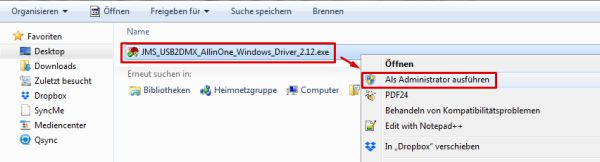 → Rechte Maustaste → Als Administrator ausführen
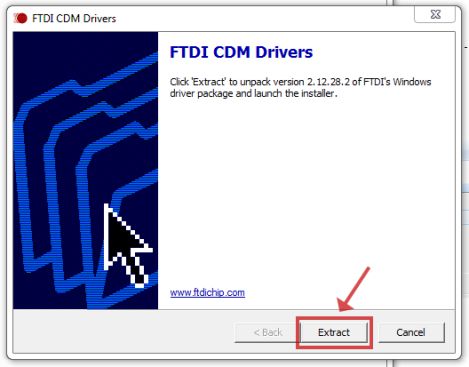 → Extract
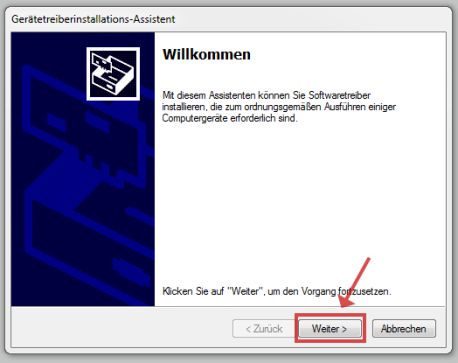 → Weiter
 → Ich stimme dem Lizenzvertrag zu → Weiter
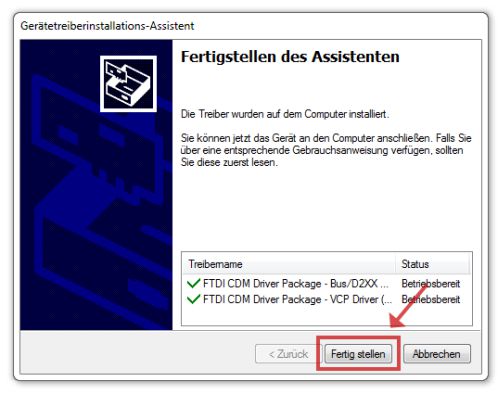 → Fertig stellen
Der USB-Treiber ist nun installiert und betriebsbereit.
Das USB2DMX Interface kann jetzt angesteckt werden.
Die Datei steht unter Windows ALL IN ONE Treiber 2.12.
macOS Helper Anleitung
Ab macOS 10.9 besteht werkseitig von Apple ein Treiber „locking out“ d.h. der benötigte Treiber ist zwar installiert kann aber nicht benutzt werden.
Der macOS Helper behebt diesen Zustand bis Apple dieses Problem in einer neueren Betriebssystem Version behebt.
Hinweis! Das USB2DMX® Interface ist noch nicht am USB Port angesteckt.
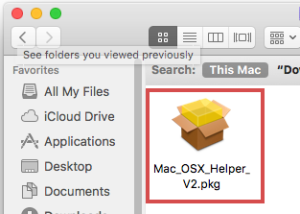 Starten Sie den macOS Helper
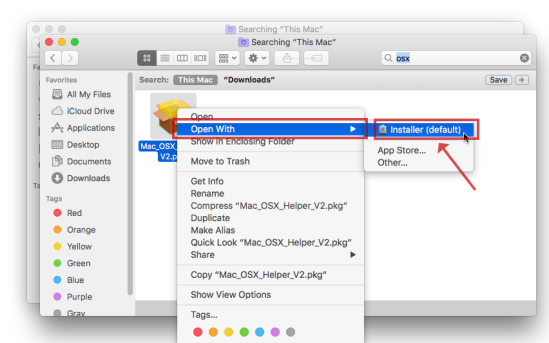 → Open With → Installer
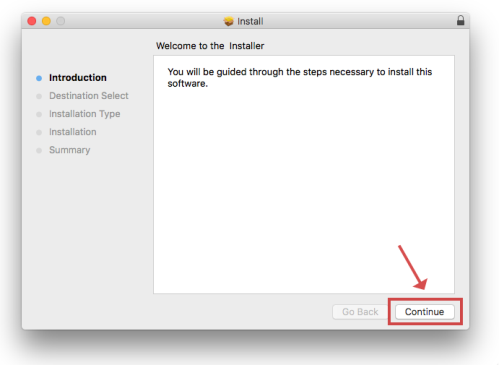 Continue
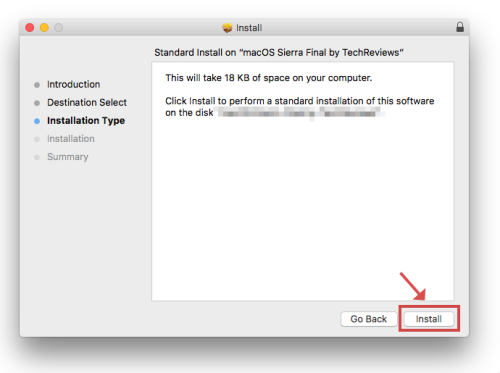 Install
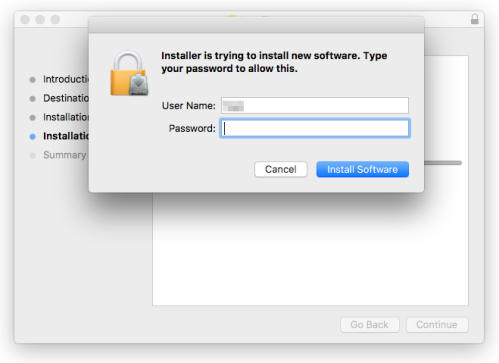 Geben Sie ihr macOS User Passwort ein. → Install Software
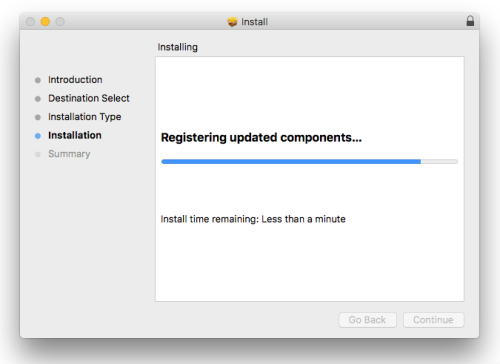 Info Warten Sie bis die Installation beendet ist. Dies kann 1-2 Minuten dauern.
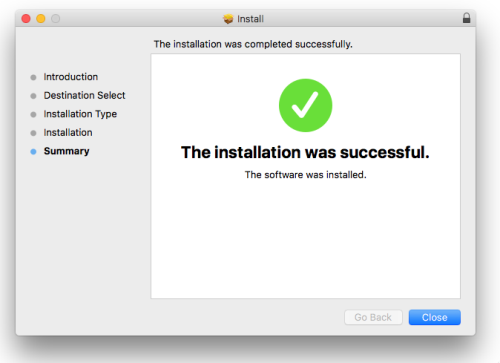 Die Installation ist erfolgreich beendet → Close
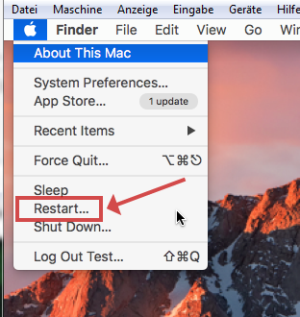 → Apple → Restart
Hinweis! Führen Sie unbedingt einen Neustart durch, damit die Änderungen aktiv werden können.
Der macOS USB Treiber ist nun entsperrt.
Das USB2DMX Interface kann jetzt am USB Port angesteckt werden.
Linux USB Treiber Installation
Unter Linux ist der Treiber für den verbauten FTDI-Chip bereits fest im System integriert. Es gibt also keine Treiberdatei herunterzuladen und nichts zu installieren — es fehlen lediglich die Zugriffsrechte auf die serielle Schnittstelle.
Schließen Sie das DMX-Interface an und prüfen Sie im Terminal, ob es vom System erkannt und einem Port wie ttyUSB0 zugewiesen wurde.
dmesg | tailFühren Sie anschließend diesen Befehl aus, um Ihrem Benutzer die notwendigen Zugriffsrechte für diese serielle Schnittstelle zu geben.
sudo usermod -a -G dialout $USERMelden Sie sich zum Schluss einmal komplett ab und wieder an, damit die neuen Berechtigungen aktiv werden.
Hinweis! Ein reiner Neustart des Terminals genügt nicht — die Gruppenzugehörigkeit wird erst bei der Anmeldung gesetzt.
Das USB2DMX Interface ist damit betriebsbereit.
Android USB Treiber Installation
Eine separate Treiberinstallation ist nicht erforderlich, da unsere Apps die benötigten Treiber bereits vollständig integriert haben.
Hinweis! Auf der Downloadseite finden Sie deshalb keine Android-Treiberdatei — es fehlt keine, es gibt keine.
AIR2DMX WLAN Interface
AIR2DMX mit WLAN Router verbinden (Router Mode)
AIR2DMX am WIFI Router anmelden
Verbinden Sie das AIR2DMX Interface mit dem Netzteil.
Die Power LED leuchtet orange / WIFI LED blinkt blau.
Verbinden Sie ein WLAN End-Gerät (Laptop / SmartPhone / Tablet) mit dem AIR2DMX Interface.
Aktivieren Sie WLAN auf Ihrem End-Gerät
Wählen Sie das JMS_AIR2DMX_xxxxxx Interface im WLAN Menü aus und klicken Sie auf Verbinden.
Geben Sie das AIR2DMX WLAN Passwort des Interfaces ein.
Das AIR2DMX Passwort finden Sie auf dem Gehäuse des AIR2DMX Interfaces.
WIFI LED leuchtet dauerhaft blau.
Öffnen Sie einen Web-Browser und geben die Adresse 2.0.0.1 ein.
Es öffnet sich die AIR2DMX Setup Seite.
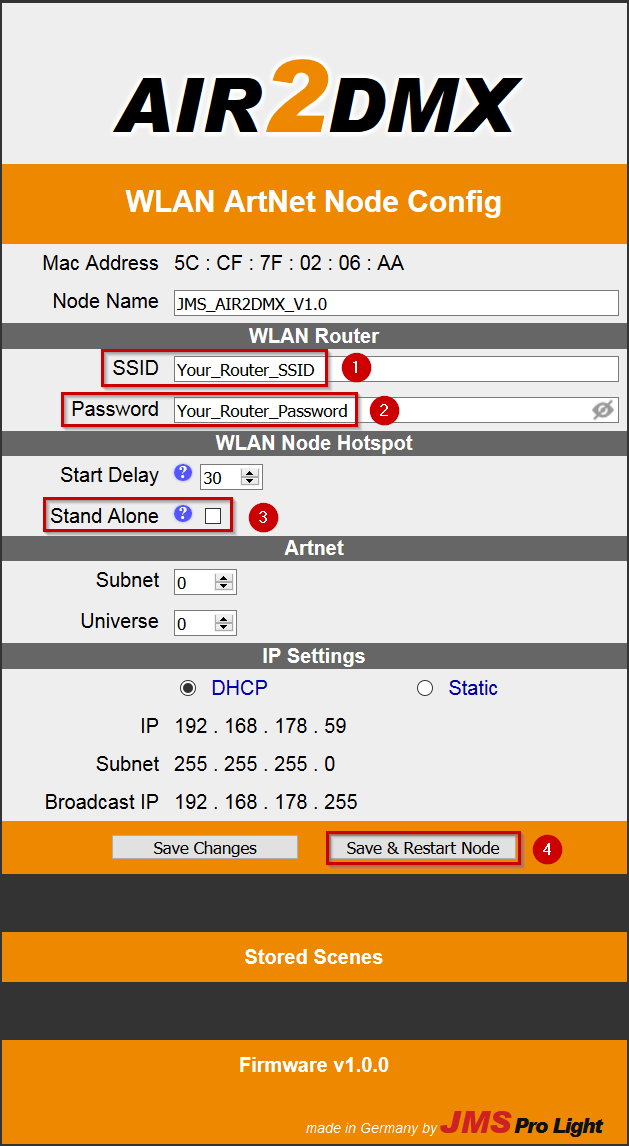
- Geben Sie die SSID (Name des WLANs) Ihres WIFI Routers ein.
- Geben Sie das WLAN Passwort Ihres WIFI Routers ein.
- Deaktivieren Sie den Stand Alone Mode (Kein Haken in der Checkbox)
- Klicken Sie Save & Restart Node
Die WIFI LED blinkt grün (Das Interface versucht, sich am Router anzumelden)
Nach 2-6 Sekunden leuchtet die WIFI LED dauerhaft grün. (Das Interface hat sich erfolgreich angemeldet)
Das JMS AIR2DMX WLAN Interface ist jetzt mit Ihrem Router verbunden.
Nach dem Einschalten des AIR2DMX Interfaces verbindet es sich jetzt automatisch mit dem WLAN Router.
Hinweis! Sollte die WIFI LED nach 30 Sekunden schnell rot blinken wurde das WLAN Passwort oder SSID falsch eingegeben.
Überprüfen Sie in diesem Fall die Eingabe und achten Sie auf Gross- und Kleinschreibung so wie Unterstriche / Bindestriche und Leerzeichen.
Vermeiden Sie Sonderzeichen.
Nutzen Sie nicht den Passwort-Manager bzw. AutoFill, diese Funktionen können ungewollt falsche Passwörter setzen.
Solange die WIFI LED schnell rot blinkt können Sie sich erneut mit dem AIR2DMX Interface über Ihr WLAN End-Geräte verbinden und die nötigen Setup Korrekturen vornehmen.
AIR2DMX verbindet sich nicht mit dem Router
Hinweis! Sollte die WIFI LED nach 30 Sekunden schnell rot blinken wurde das WLAN Passwort oder SSID falsch eingegeben.
- Überprüfen Sie in diesem Fall die Eingabe
- Achten Sie auf Gross- und Kleinschreibung
- Kontrollieren Sie Unterstriche / Bindestriche und Leerzeichen.
- Vermeiden Sie Sonderzeichen.
Nutzen Sie nicht den Passwort-Manager - Schalten Sie AutoFill des Browsers für die Setup Seite aus, diese Funktionen können ungewollt falsche Passwörter setzen.
- Verwenden Sie einen Anderen Browser.
- Getestete Browser: FireFox / Internet Explorer
Solange die WIFI LED schnell rot blinkt können Sie sich erneut mit dem AIR2DMX Interface über Ihr WLAN End-Geräte verbinden und die nötigen Setup Korrekturen vornehmen.
ArtNet HotSpot Mode
Scheinbar keine Reaktion im HotSpot Mode
Hinweis! Mobile Daten deaktivieren
Im HotSpot Mode müssen Mobile Daten (WIFI+) am Smart Phone / Tablet deaktiviert werden.
Das AIR2DMX Interface kann keinen Zugang zum Internet zur Verfügung stellen.
Die meisten Mobilgeräte versuchen dann über das Mobilfunknetz oder andere WLAN Router, eine Verbindung in das Internet herzustellen.
Dadurch ist das AIR2DMX WLAN Interface zeitweise oder permanent nicht erreichbar.
FreeStyler
Ich finde keine Fixture für mein DMX Gerät
Sie können mit dem FixtureCreator eine Fixture für ihr DMX Gerät erstellen.
Start --> FreeStyer --> Fixture Creator
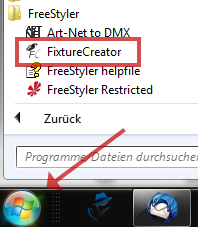
Hinweis! Für die korrekte Kanal Beschreibung benötigen Sie ein Datenblatt ihres DMX Gerätes.
Sie können die Fixture auch von uns erstellen lassen — schicken Sie uns die Kanalbeschreibung über das Kontaktformular.
Welches Interface muß ich im FreeStyler auswählen?
Hinweis! Der USB Treiber muß zuvor installiert sein.
Siehe Windows USB Treiber Installation
Wählen Sie das JMS USB2DMX Interface im Universum 1 aus.
Setup --> FreeStyler Setup --> Interface setup --> Controller
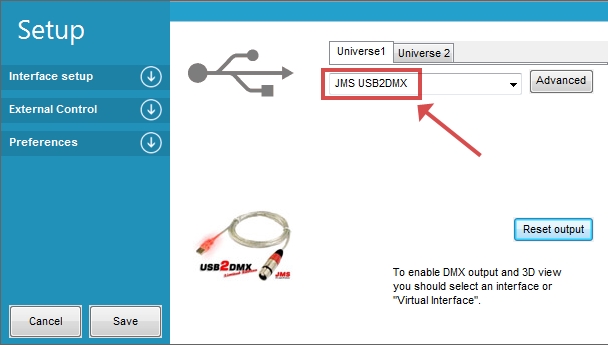
Es werden keine weiteren Einstellungen benötigt.
Im Universum 2 wählen Sie Virtual Interface aus.
Wie installiere ich meine DMX Geräte im FreeStyler
In der Menüleiste Setup --> FreeStyler Setup --> Add / Remove Fixtures
DMXControl
Welches Interface muß ich in DMXControl 2 auswählen?
Hinweis! Der USB Treiber muß zuvor installiert sein.
Siehe Windows USB Treiber Installation
Hinweis! Das JMS USB2DMX Interface muß angesteckt sein.
Start --> Programme --> DMXControl --> DMXControl
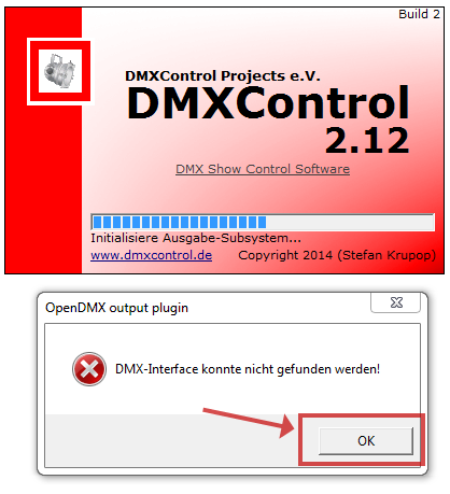 DMXControl starten
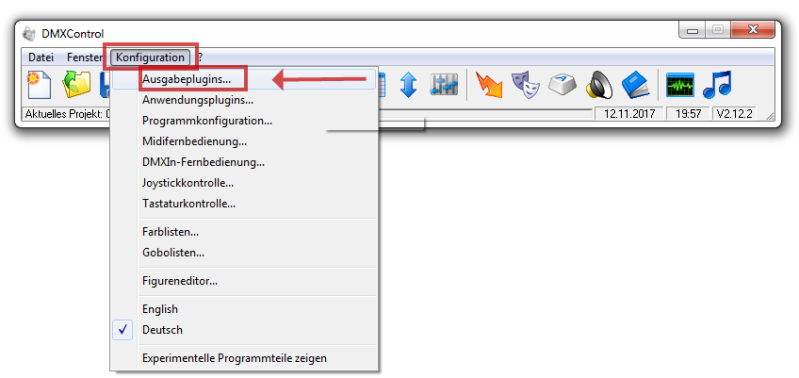 --> Konfiguration --> AusgabePlugins
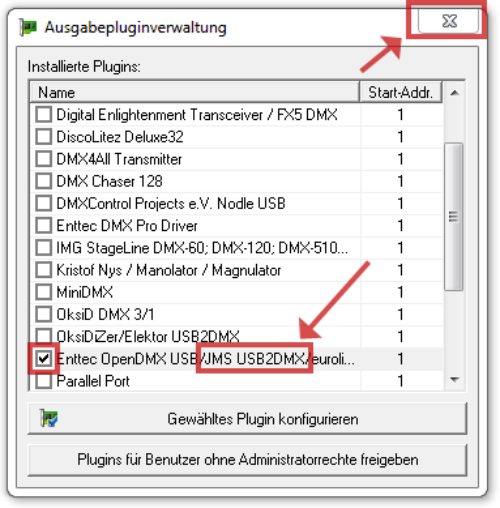 Wählen Sie das JMS USB2DMX Interface aus.
--> JMS USB2DMX Interface auswählen --> Haken setzen --> Fenster mit X schließen
Es werden keine weiteren Einstellungen benötigt.
Das USB2DMX Interface ist jetzt installiert und betriebsbereit.
Kontaktieren Sie uns
Wir freuen uns auf Ihre Nachricht oder Feedback und beantworten gerne Ihre Fragen, die nicht auf der Website oder in den FAQ beantwortet werden konnten.