Se hai problemi con l'installazione o con la realizzazione del tuo progetto e ti serve aiuto, siamo al tuo fianco con consigli e assistenza concreta. Puoi raggiungere il nostro supporto personale per telefono e via live chat, oltre che 24 ore su 24 via e-mail.
Se non riesci a risolvere un problema da solo, risolviamo i tuoi problemi di installazione dell'interfaccia anche online. Per il supporto online ti servono un telefono e una connessione Internet. Fissa con noi una sessione online.
Se non trovi una fixture nella nostra libreria, creiamo volentieri una fixture adatta al tuo apparecchio DMX. Per farlo ci serve una descrizione dei canali dell'apparecchio DMX (manuale d'uso / PDF).
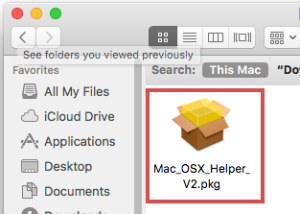
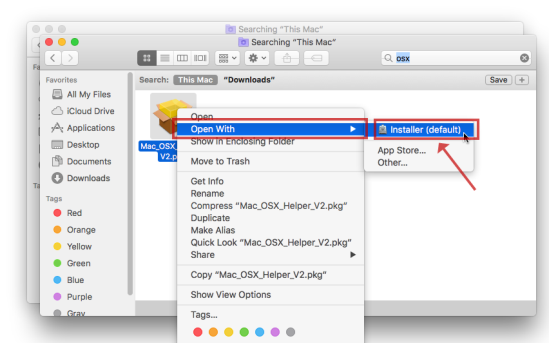
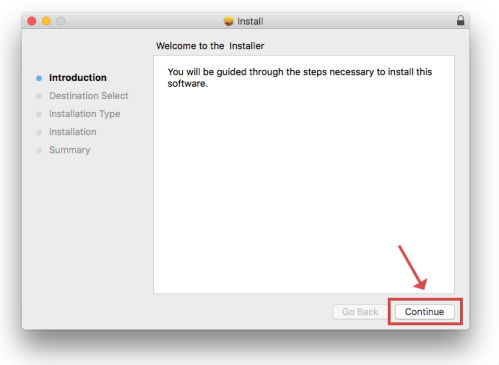
A partire da macOS 10.9 Apple applica di fabbrica un «locking out» del driver, cioè il driver necessario è installato ma non può essere utilizzato. macOS Helper risolve questa situazione finché Apple non correggerà il problema in una versione più recente del sistema operativo.
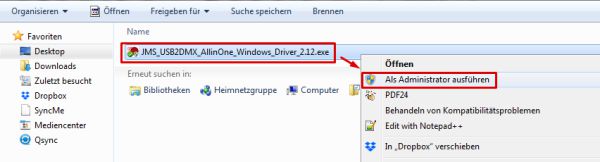
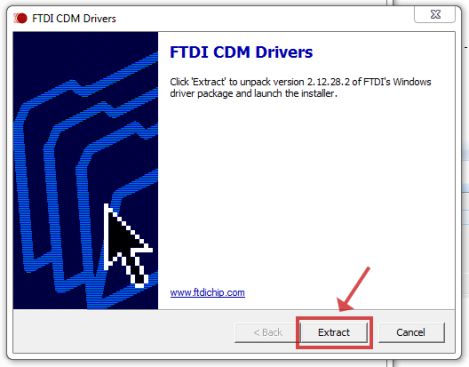
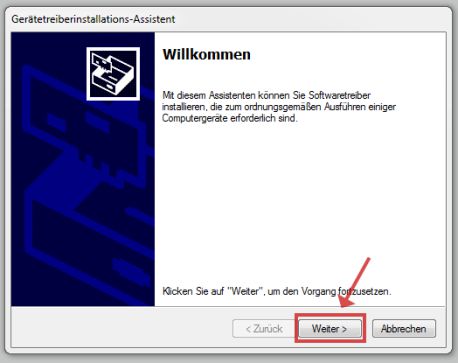
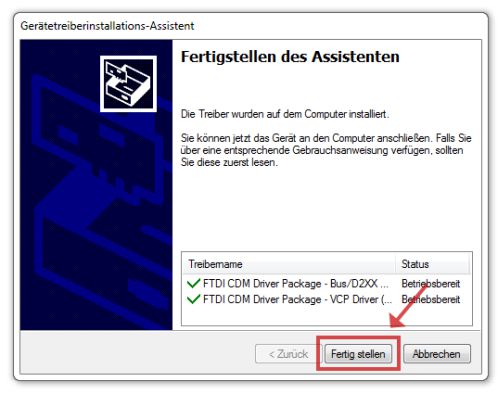
Nota! L'interfaccia USB2DMX® non deve ancora essere collegata alla porta USB.
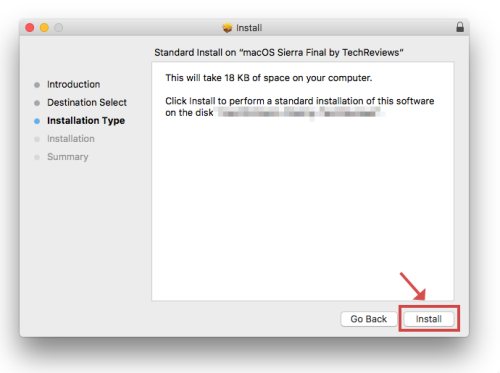
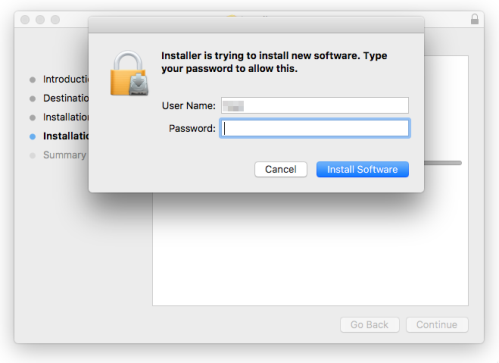
Inserisci la tua password utente di macOS. → Install Software
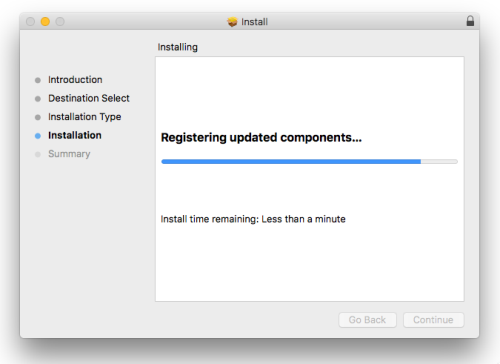
Info Attendi che l'installazione sia terminata. Può richiedere 1-2 minuti.
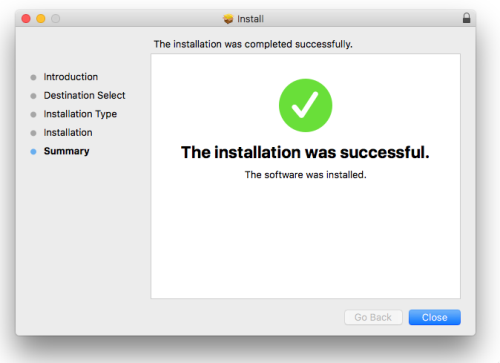
L'installazione è stata completata correttamente → Close
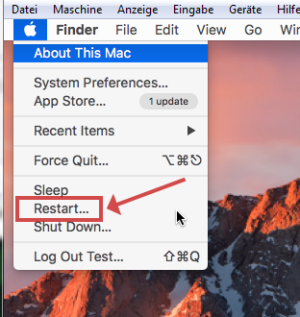
→ Apple → Restart
Nota! È indispensabile riavviare il computer affinché le modifiche diventino effettive.
Il driver USB per macOS è ora sbloccato.
Ora puoi collegare l'interfaccia USB2DMX alla porta USB.
Installazione del driver USB per Linux
Su Linux il driver per il chip FTDI integrato è già incluso nel sistema. Non c'è quindi nessun file driver da scaricare e nulla da installare: mancano soltanto i permessi di accesso alla porta seriale.
Collega l'interfaccia DMX e verifica nel terminale se è stata riconosciuta dal sistema e assegnata a una porta come ttyUSB0.
dmesg | tail
Poi esegui questo comando per dare al tuo utente i permessi di accesso necessari per questa porta seriale.
sudo usermod -a -G dialout $USER
Infine esci completamente dalla sessione e accedi di nuovo, affinché i nuovi permessi diventino attivi.
Nota! Riavviare solo il terminale non basta: l'appartenenza al gruppo viene impostata solo al momento dell'accesso.
A questo punto l'interfaccia USB2DMX è pronta all'uso.
Installazione del driver USB per Android
Un'installazione separata del driver non è necessaria, perché le nostre app integrano già completamente i driver necessari.
Nota! Per questo nella pagina dei download non trovi nessun file driver per Android: non manca, semplicemente non esiste.
Interfaccia Wi-Fi AIR2DMX
Collegare AIR2DMX al router Wi-Fi (Router Mode)
Connettere AIR2DMX al router Wi-Fi
Collega l'interfaccia AIR2DMX all'alimentatore.
Il LED Power si accende in arancione / il LED WIFI lampeggia in blu.
Seleziona l'interfaccia JMS_AIR2DMX_xxxxxx nel menu Wi-Fi e clicca su Connetti.
Inserisci la password Wi-Fi dell'interfaccia AIR2DMX. Trovi la password AIR2DMX sul case dell'interfaccia AIR2DMX.
Il LED WIFI resta acceso fisso in blu.
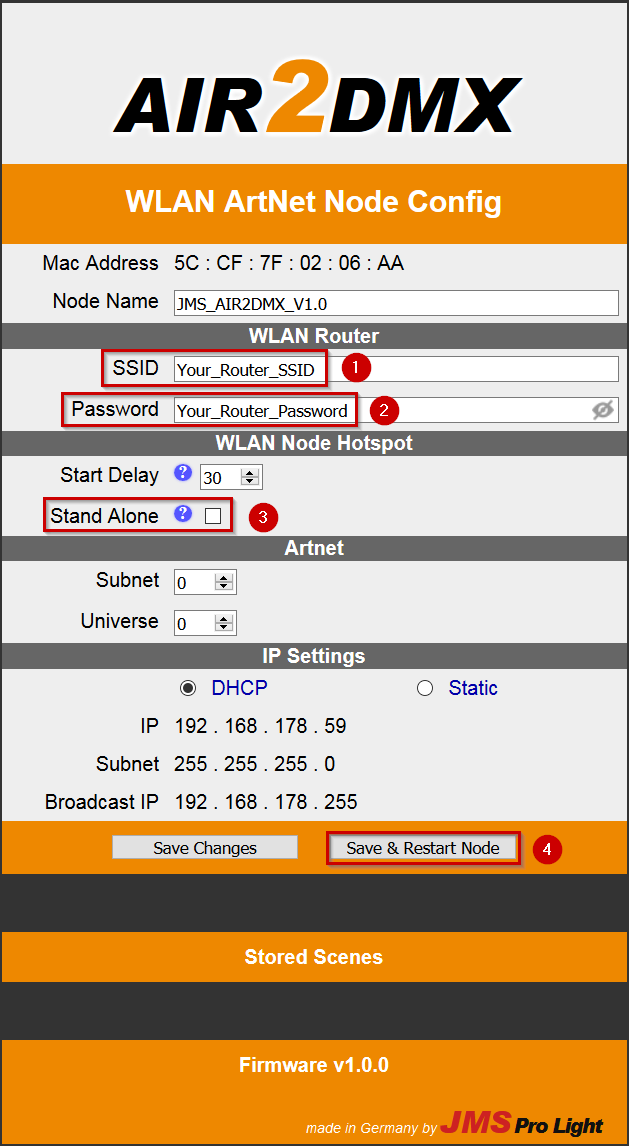
Apri un browser web e inserisci l'indirizzo 2.0.0.1. Si apre la pagina di setup di AIR2DMX.
Inserisci l'SSID (nome della rete Wi-Fi) del tuo router Wi-Fi.
Inserisci la password Wi-Fi del tuo router Wi-Fi.
Disattiva lo Stand Alone Mode (nessun segno di spunta nella casella)
Clicca su Save & Restart Node
Il LED WIFI lampeggia in verde (l'interfaccia sta tentando di connettersi al router)
Dopo 2-6 secondi il LED WIFI resta acceso fisso in verde. (l'interfaccia si è connessa correttamente)
L'interfaccia Wi-Fi JMS AIR2DMX è ora collegata al tuo router. D'ora in poi, all'accensione, l'interfaccia AIR2DMX si connetteautomaticamente al router Wi-Fi.
Nota! Se dopo 30 secondi il LED WIFI lampeggia velocemente in rosso, la password Wi-Fi o l'SSID sono stati inseriti in modo errato. In questo caso controlla i dati inseriti e fai attenzione a maiuscole e minuscole, nonché a trattini bassi / trattini e spazi. Evita i caratteri speciali. Non usare il gestore delle password né l'AutoFill: queste funzioni possono impostare involontariamente password errate.
Finché il LED WIFI lampeggia velocemente in rosso, puoi collegarti di nuovo all'interfaccia AIR2DMX con il tuo dispositivo Wi-Fi e apportare le correzioni necessarie al setup.
AIR2DMX non si connette al router
Nota! Se dopo 30 secondi il LED WIFI lampeggia velocemente in rosso, la password Wi-Fi o l'SSID sono stati inseriti in modo errato.
In questo caso controlla i dati inseriti
Fai attenzione a maiuscole e minuscole
Controlla trattini bassi / trattini e spazi.
Evita i caratteri speciali. Non usare il gestore delle password
Disattiva l'AutoFill del browser per la pagina di setup: queste funzioni possono impostare involontariamente password errate.
Usa un altro browser.
Browser testati: Firefox / Internet Explorer
Finché il LED WIFI lampeggia velocemente in rosso, puoi collegarti di nuovo all'interfaccia AIR2DMX con il tuo dispositivo Wi-Fi e apportare le correzioni necessarie al setup.
ArtNet HotSpot Mode
Apparentemente nessuna reazione in HotSpot Mode
Nota! Disattiva i dati mobili
In HotSpot Mode i dati mobili (WIFI+) dello smartphone / tablet devono essere disattivati. L'interfaccia AIR2DMX non può fornire l'accesso a Internet. La maggior parte dei dispositivi mobili tenta allora di connettersi a Internet tramite la rete mobile o altri router Wi-Fi. Di conseguenza l'interfaccia Wi-Fi AIR2DMX risulta temporaneamente o permanentemente irraggiungibile.
FreeStyler
Non trovo nessuna fixture per il mio apparecchio DMX
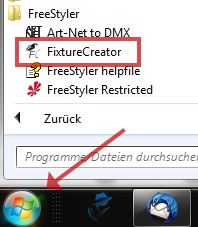
Con FixtureCreator puoi creare una fixture per il tuo apparecchio DMX.
Start --> FreeStyler --> Fixture Creator
Nota! Per una descrizione corretta dei canali ti serve la scheda tecnica del tuo apparecchio DMX.
Puoi anche far creare la fixture a noi: inviaci la descrizione dei canali tramite il modulo di contatto.