Soporte personalizado directamente del fabricante: por teléfono, por correo electrónico o mediante asistencia remota. Y si falta un fixture, lo creamos nosotros.
Si tienes problemas con la instalación o con la realización de tu proyecto y necesitas ayuda, te echamos una mano con consejos y soluciones prácticas. Puedes contactar con nuestro soporte personalizado por teléfono y por chat en directo, y por correo electrónico las 24 horas.
Si no consigues resolver un problema por tu cuenta, también solucionamos online los problemas de instalación de tu interfaz. Para el soporte online necesitas un teléfono y conexión a internet. Acuerda con nosotros una sesión online.
Si no encuentras ningún fixture en nuestra biblioteca, crearemos con gusto un fixture adecuado para tu aparato DMX. Para ello necesitamos una descripción de los canales del aparato DMX (manual de instrucciones / PDF).
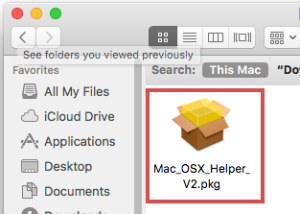
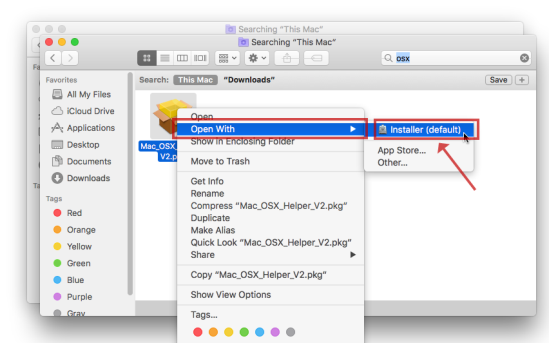
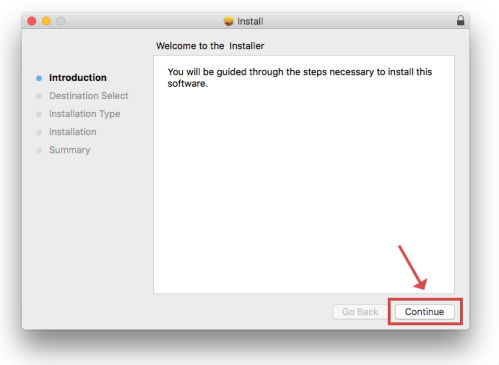
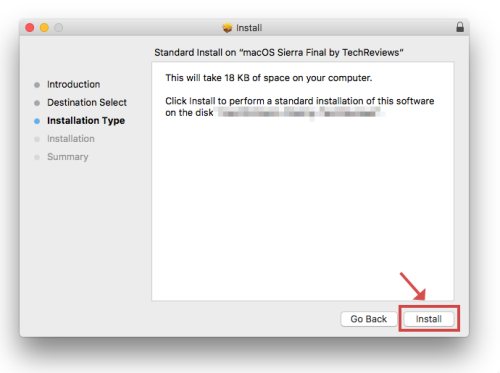
A partir de macOS 10.9, Apple aplica de fábrica un bloqueo del driver («locking out»): el driver necesario está instalado, pero no se puede utilizar. macOS Helper soluciona esta situación hasta que Apple corrija el problema en una versión más reciente del sistema operativo.
¡Atención! La interfaz USB2DMX® todavía no debe estar conectada al puerto USB.
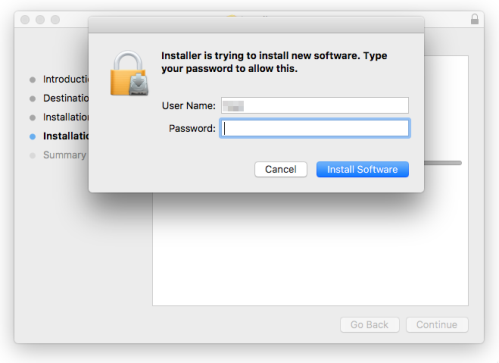
Introduce tu contraseña de usuario de macOS. → Install Software
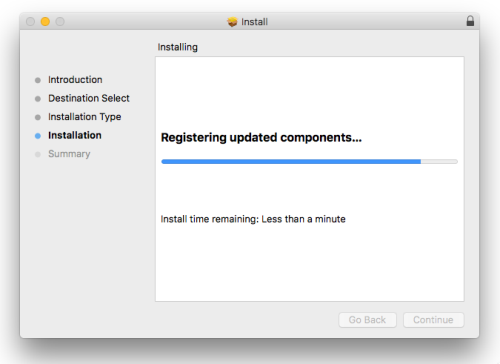
Info Espera a que termine la instalación. Puede tardar 1-2 minutos.
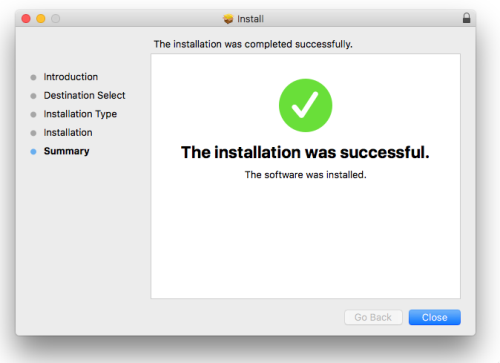
La instalación ha finalizado correctamente → Close
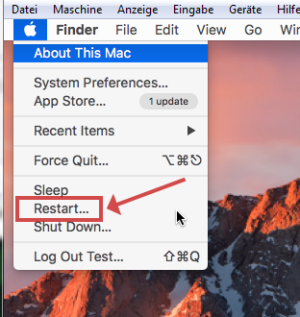
→ Apple → Restart
¡Atención! Reinicia el ordenador sin falta para que los cambios surtan efecto.
El driver USB de macOS ya está desbloqueado.
Ya puedes conectar la interfaz USB2DMX al puerto USB.
Instalación del driver USB en Linux
En Linux, el driver para el chip FTDI integrado ya forma parte del sistema. Así que no hay ningún archivo de driver que descargar ni nada que instalar: lo único que falta son los permisos de acceso al puerto serie.
Conecta la interfaz DMX y comprueba en el terminal si el sistema la ha detectado y le ha asignado un puerto como ttyUSB0.
dmesg | tail
A continuación, ejecuta este comando para dar a tu usuario los permisos de acceso necesarios para ese puerto serie.
sudo usermod -a -G dialout $USER
Por último, cierra la sesión por completo y vuelve a iniciarla para que los nuevos permisos se apliquen.
¡Atención! No basta con reiniciar el terminal: la pertenencia al grupo solo se aplica al iniciar sesión.
Con esto, la interfaz USB2DMX ya está lista para usar.
Instalación del driver USB en Android
No hace falta instalar ningún driver aparte, porque nuestras apps ya llevan integrados todos los drivers necesarios.
¡Atención! Por eso no encontrarás ningún archivo de driver para Android en la página de descargas: no es que falte, es que no existe.
Interfaz wifi AIR2DMX
Conectar la AIR2DMX a un router wifi (Router Mode)
Registrar la AIR2DMX en el router wifi
Conecta la interfaz AIR2DMX a la fuente de alimentación.
El LED Power se enciende en naranja / el LED WIFI parpadea en azul.
Conecta un dispositivo wifi (portátil / smartphone / tablet) a la interfaz AIR2DMX.
Activa el wifi en tu dispositivo
Selecciona la interfaz JMS_AIR2DMX_xxxxxx en el menú wifi y haz clic en Conectar.
Introduce la contraseña wifi de la interfaz AIR2DMX. Encontrarás la contraseña de la AIR2DMX en la carcasa de la interfaz.
El LED WIFI se queda encendido en azul.
Abre un navegador web e introduce la dirección 2.0.0.1. Se abre la página de configuración de la AIR2DMX.
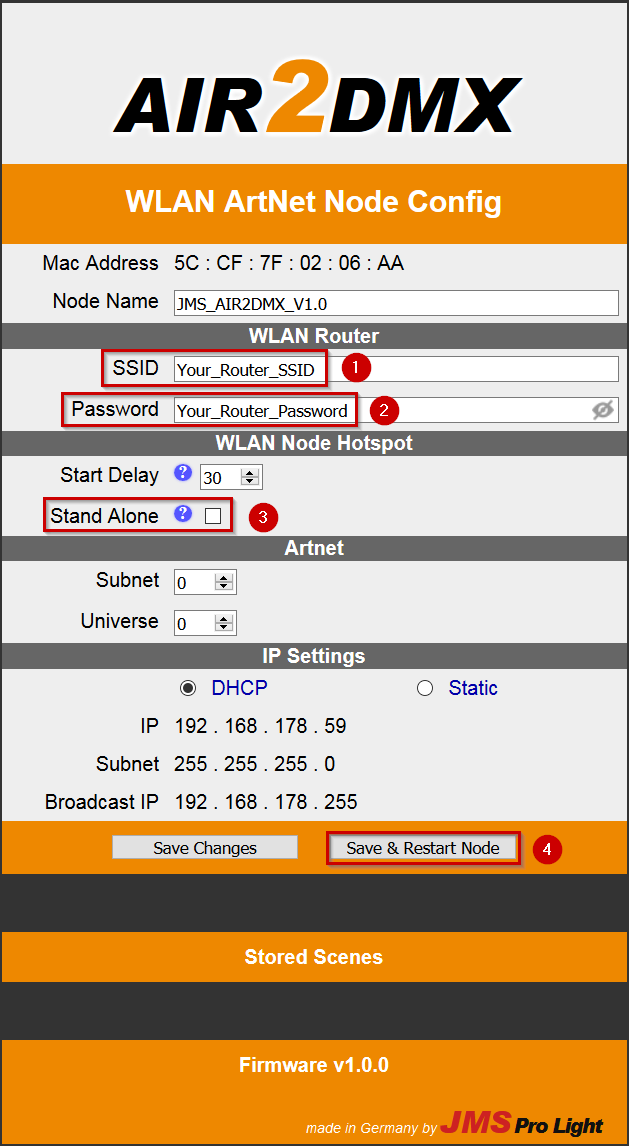
Introduce el SSID (nombre de la red wifi) de tu router wifi.
Introduce la contraseña wifi de tu router wifi.
Desactiva el Stand Alone Mode (casilla sin marcar)
Haz clic en Save & Restart Node
El LED WIFI parpadea en verde (la interfaz está intentando conectarse al router)
Al cabo de 2-6 segundos, el LED WIFI se queda encendido en verde. (La interfaz se ha conectado correctamente)
La interfaz wifi JMS AIR2DMX ya está conectada a tu router. A partir de ahora, al encender la interfaz AIR2DMX, esta se conectaautomáticamente al router wifi.
¡Atención! Si al cabo de 30 segundos el LED WIFI parpadea rápido en rojo, la contraseña wifi o el SSID se han introducido mal. En ese caso, revisa lo que has escrito y fíjate en las mayúsculas y minúsculas, así como en los guiones bajos / guiones y los espacios. Evita los caracteres especiales. No uses el gestor de contraseñas ni el autorrelleno: estas funciones pueden introducir contraseñas incorrectas sin que te des cuenta.
Mientras el LED WIFI parpadee rápido en rojo, puedes volver a conectarte a la interfaz AIR2DMX desde tu dispositivo wifi y hacer las correcciones necesarias en la configuración.
La AIR2DMX no se conecta al router
¡Atención! Si al cabo de 30 segundos el LED WIFI parpadea rápido en rojo, la contraseña wifi o el SSID se han introducido mal.
En ese caso, revisa lo que has escrito
Fíjate en las mayúsculas y minúsculas
Comprueba los guiones bajos / guiones y los espacios.
Evita los caracteres especiales. No uses el gestor de contraseñas
Desactiva el autorrelleno del navegador para la página de configuración: esta función puede introducir contraseñas incorrectas sin que te des cuenta.
Prueba con otro navegador.
Navegadores probados: Firefox / Internet Explorer
Mientras el LED WIFI parpadee rápido en rojo, puedes volver a conectarte a la interfaz AIR2DMX desde tu dispositivo wifi y hacer las correcciones necesarias en la configuración.
ArtNet HotSpot Mode
Aparentemente no hay respuesta en el modo HotSpot
¡Atención! Desactiva los datos móviles
En el modo HotSpot tienes que desactivar los datos móviles (WIFI+) en el smartphone o la tablet. La interfaz AIR2DMX no puede ofrecer acceso a internet. Por eso, la mayoría de los dispositivos móviles intentan conectarse a internet a través de la red móvil o de otros routers wifi. Como consecuencia, la interfaz wifi AIR2DMX deja de estar accesible de forma temporal o permanente.
FreeStyler
No encuentro ningún fixture para mi aparato DMX
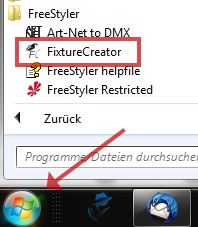
Con el FixtureCreator puedes crear un fixture para tu aparato DMX.
Inicio --> FreeStyler --> Fixture Creator
¡Atención! Para describir correctamente los canales necesitas la ficha técnica de tu aparato DMX.
También puedes pedirnos que creemos el fixture nosotros: envíanos la descripción de los canales a través del formulario de contacto.
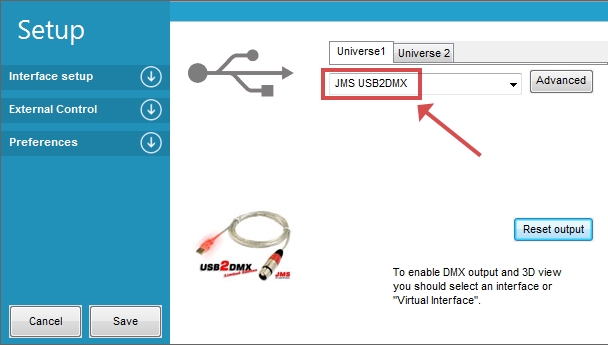
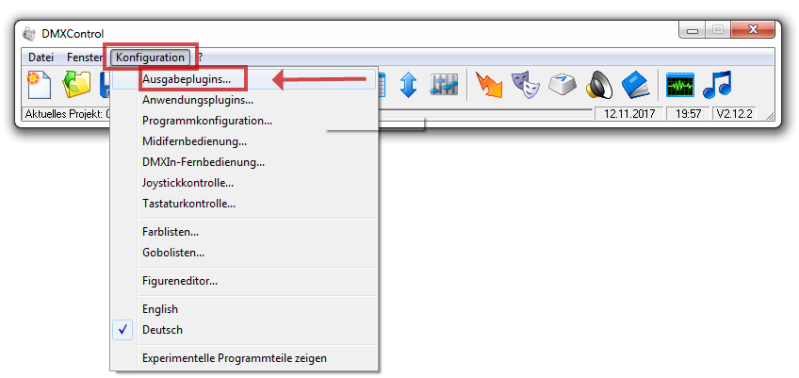
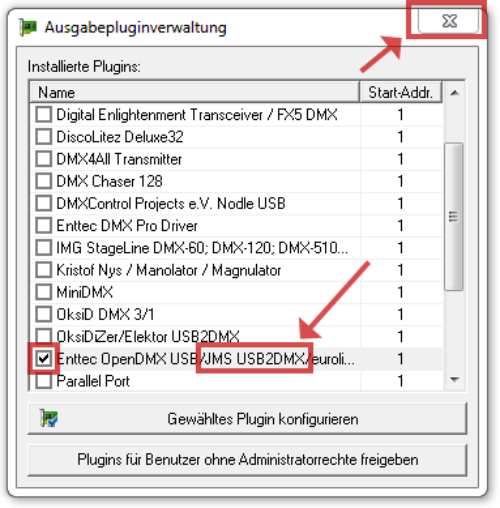
¿Qué interfaz tengo que seleccionar en FreeStyler?
¡Atención! Antes tiene que estar instalado el driver USB.
Nos encantará recibir tu mensaje o tus comentarios, y responderemos con gusto a las preguntas que no hayas podido resolver en la web o en las preguntas frecuentes.