
Questions et réponses
Accueil › Questions et réponses
Service
QUESTIONS ET RÉPONSES
Les questions les plus fréquentes sur les interfaces, le pilote et le logiciel de commande. Des guides détaillés et illustrés se trouvent dans la rubrique Service.
Interface USB2DMX
Quelle est la différence entre l'USB2DMX PRO et l'USB2DMX OPTO ?
USB2DMX® OPTO
- Isolation galvanique.
Le port USB est entièrement séparé du circuit électrique DMX. - LED bleue dans le connecteur XLR.
Indique que l'isolation galvanique est active. - LED rouge dans le connecteur XLR.
S'allume lorsque des signaux DMX sont émis.
Le comparatif des interfaces sous forme de tableau
Puis-je utiliser le logiciel de Sunlight ?
Non, le logiciel de Sunlight ne prend pas en charge le protocole Open DMX.
De quoi d'autre ai-je besoin ?
Ai-je besoin d'un autre matériel pour faire fonctionner l'interface USB2DMX ?
Non, il te suffit d'un PC ou d'un ordinateur portable. Et des appareils compatibles DMX à piloter.
Mises à jour ?
Où trouver les dernières mises à jour ?
Dans la rubrique Téléchargements.
Pilote USB
Installation du pilote USB sous Windows
Guide d'installation
Remarque ! Exécute le fichier d'installation en tant qu'administrateur.
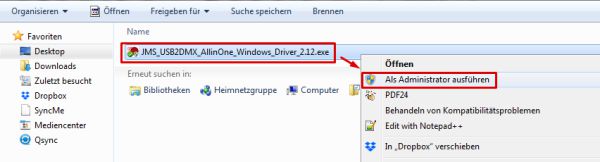 → Clic droit → Exécuter en tant qu'administrateuradministrator
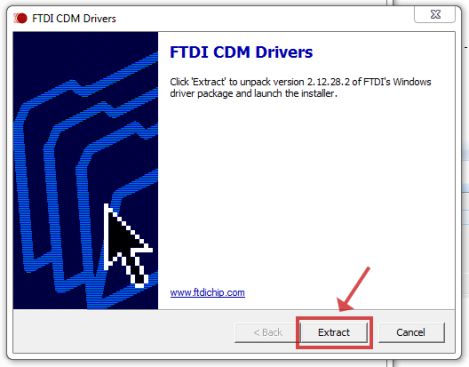 → Extractact
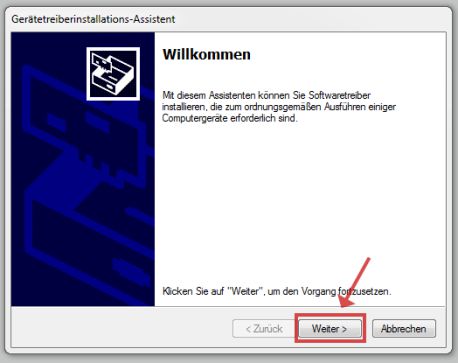 → Suivantxt
 → J'accepte ce contrat de licence → Suivant
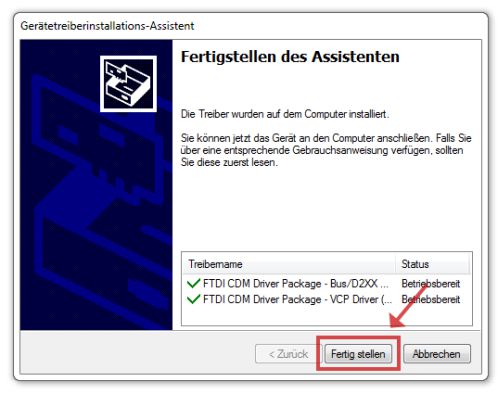 → Terminernish
Le pilote USB est maintenant installé et prêt à l'emploi.
Tu peux maintenant brancher l'interface USB2DMX.
Le fichier se trouve sous Pilote Windows ALL IN ONE 2.12.
Guide du macOS Helper
À partir de macOS 10.9, Apple verrouille d'usine le pilote (« locking out ») : le pilote nécessaire est bien installé, mais il ne peut pas être utilisé.
Le macOS Helper corrige ce problème en attendant qu'Apple le résolve dans une version plus récente du système d'exploitation.
Remarque ! L'interface USB2DMX® ne doit pas encore être branchée au port USB.
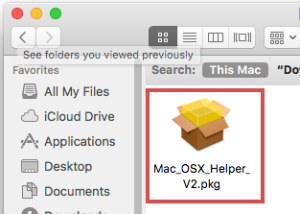 Lance le macOS Helper
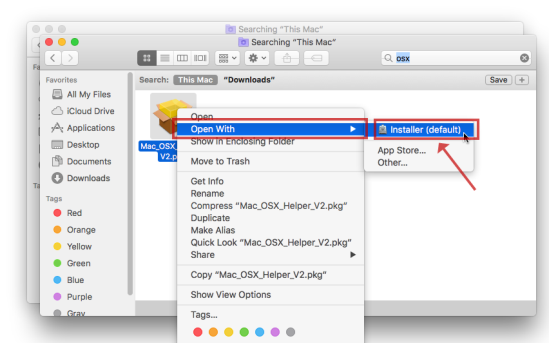 → Open With → Installer
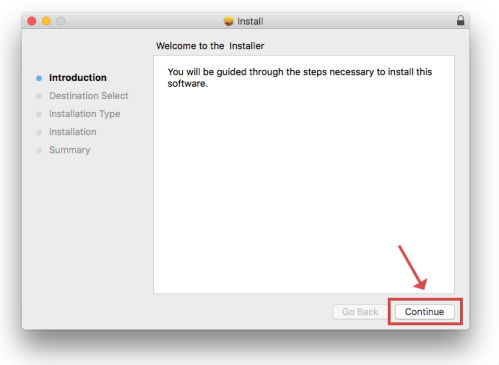 Continue
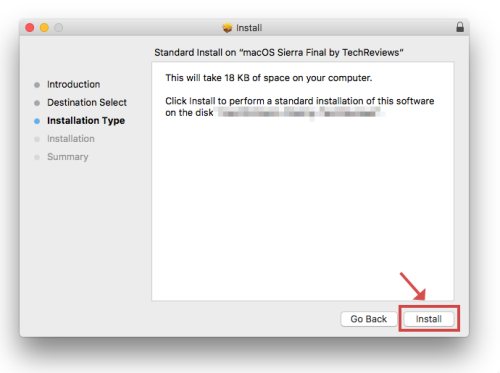 Install
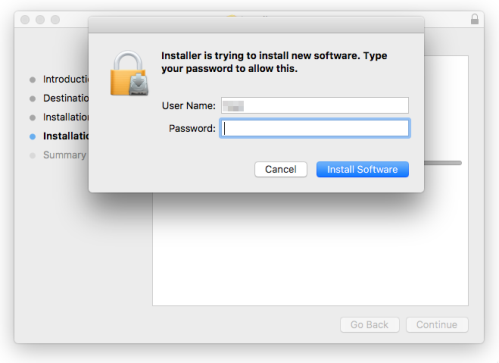 Saisis ton mot de passe utilisateur macOS. → Install Software
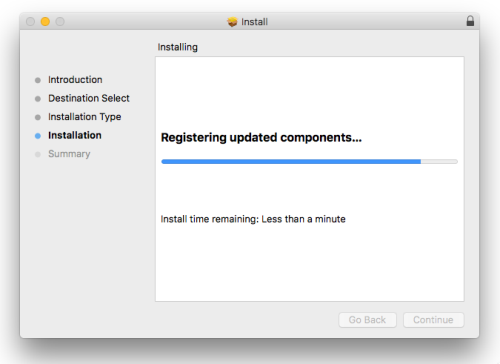 Info Attends la fin de l'installation. Cela peut prendre 1 à 2 minutes.
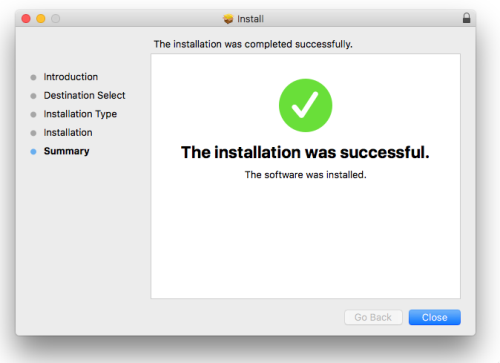 L'installation s'est terminée avec succès → Close
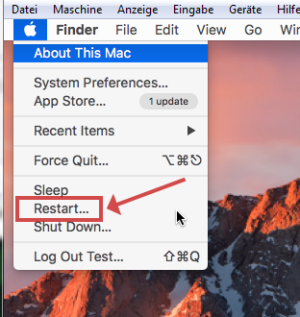 → Apple → Restart
Remarque ! Redémarre impérativement ton Mac pour que les modifications prennent effet.
Le pilote USB macOS est maintenant déverrouillé.
Tu peux maintenant brancher l'interface USB2DMX au port USB.
Installation du pilote USB sous Linux
Sous Linux, le pilote de la puce FTDI intégrée est déjà inclus dans le système. Il n'y a donc aucun fichier de pilote à télécharger ni rien à installer : il manque seulement les droits d'accès au port série.
Branche l'interface DMX et vérifie dans le terminal qu'elle est reconnue par le système et qu'un port comme ttyUSB0 lui a été attribué.
dmesg | tailExécute ensuite cette commande pour donner à ton utilisateur les droits d'accès nécessaires à ce port série.
sudo usermod -a -G dialout $USERPour finir, déconnecte-toi complètement de ta session puis reconnecte-toi, afin que les nouvelles autorisations soient prises en compte.
Remarque ! Il ne suffit pas de relancer le terminal : l'appartenance au groupe n'est appliquée qu'à l'ouverture de session.
L'interface USB2DMX est alors prête à l'emploi.
Installation du pilote USB sous Android
Aucune installation de pilote séparée n'est nécessaire : nos applis intègrent déjà tous les pilotes requis.
Remarque ! C'est pourquoi tu ne trouveras pas de fichier de pilote Android sur la page de téléchargement : il ne manque pas, il n'existe tout simplement pas.
Interface Wi-Fi AIR2DMX
Connecter l'AIR2DMX à un routeur Wi-Fi (Router Mode)
Connecter l'AIR2DMX au routeur Wi-Fi
Branche l'interface AIR2DMX sur son bloc d'alimentation.
La LED Power s'allume en orange / la LED WIFI clignote en bleu.
Connecte un appareil Wi-Fi (ordinateur portable / smartphone / tablette) à l'interface AIR2DMX.
Active le Wi-Fi sur ton appareil
Sélectionne l'interface JMS_AIR2DMX_xxxxxx dans le menu Wi-Fi et clique sur Se connecter.
Saisis le mot de passe Wi-Fi de l'interface AIR2DMX.
Tu trouveras ce mot de passe sur le boîtier de l'interface AIR2DMX.
La LED WIFI reste allumée en bleu.
Ouvre un navigateur web et saisis l'adresse 2.0.0.1.
La page de configuration de l'AIR2DMX s'ouvre.
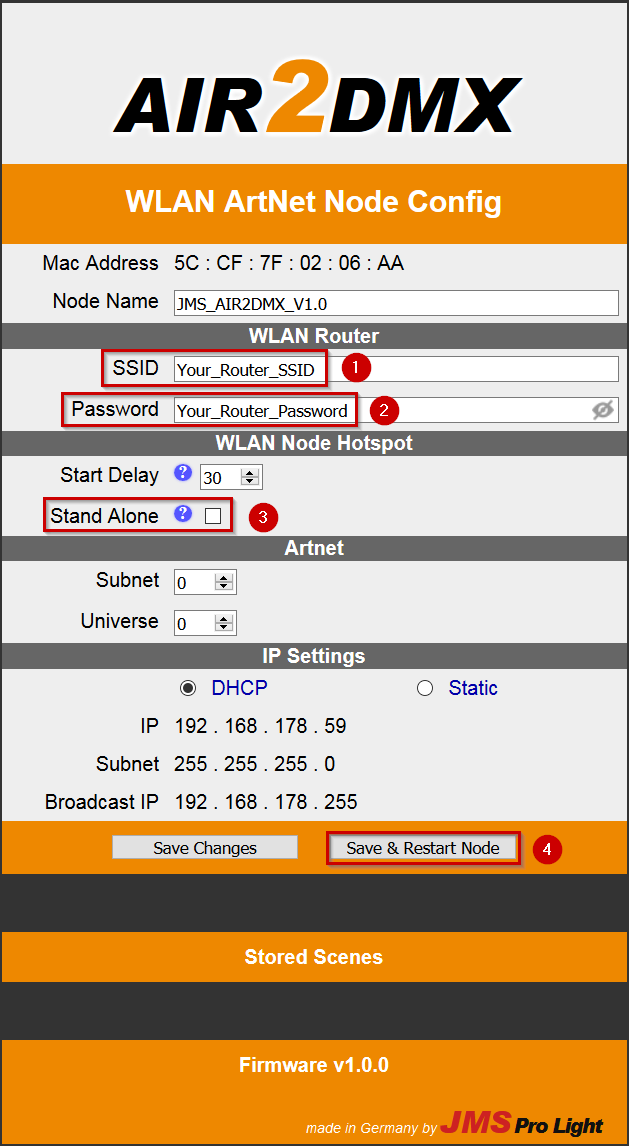
- Saisis le SSID (nom du réseau Wi-Fi) de ton routeur.
- Saisis le mot de passe Wi-Fi de ton routeur.
- Désactive le Stand Alone Mode (case non cochée)
- Clique sur Save & Restart Node
La LED WIFI clignote en vert (l'interface tente de se connecter au routeur)
Au bout de 2 à 6 secondes, la LED WIFI reste allumée en vert. (l'interface s'est connectée avec succès)
L'interface Wi-Fi JMS AIR2DMX est maintenant connectée à ton routeur.
Désormais, dès que tu allumes l'interface AIR2DMX, elle se connecte automatiquement au routeur Wi-Fi.
Remarque ! Si, au bout de 30 secondes, la LED WIFI clignote rapidement en rouge, le mot de passe Wi-Fi ou le SSID a été mal saisi.
Dans ce cas, vérifie ta saisie en faisant attention aux majuscules et minuscules, ainsi qu'aux tirets bas, traits d'union et espaces.
Évite les caractères spéciaux.
N'utilise pas le gestionnaire de mots de passe ni le remplissage automatique : ces fonctions peuvent enregistrer un mauvais mot de passe à ton insu.
Tant que la LED WIFI clignote rapidement en rouge, tu peux te reconnecter à l'interface AIR2DMX depuis ton appareil Wi-Fi et corriger la configuration.
L'AIR2DMX ne se connecte pas au routeur
Remarque ! Si, au bout de 30 secondes, la LED WIFI clignote rapidement en rouge, le mot de passe Wi-Fi ou le SSID a été mal saisi.
- Dans ce cas, vérifie ta saisie
- Fais attention aux majuscules et minuscules
- Contrôle les tirets bas / traits d'union et les espaces.
- Évite les caractères spéciaux.
N'utilise pas le gestionnaire de mots de passe - Désactive le remplissage automatique du navigateur pour la page de configuration : cette fonction peut enregistrer un mauvais mot de passe à ton insu.
- Utilise un autre navigateur.
- Navigateurs testés : Firefox / Internet Explorer
Tant que la LED WIFI clignote rapidement en rouge, tu peux te reconnecter à l'interface AIR2DMX depuis ton appareil Wi-Fi et corriger la configuration.
Mode HotSpot ArtNet
Aucune réaction apparente en mode HotSpot
Remarque ! Désactive les données mobiles
En mode HotSpot, les données mobiles (WIFI+) du smartphone ou de la tablette doivent être désactivées.
L'interface AIR2DMX ne fournit pas d'accès à Internet.
La plupart des appareils mobiles essaient alors de se connecter à Internet via le réseau mobile ou un autre routeur Wi-Fi.
L'interface Wi-Fi AIR2DMX devient alors injoignable, par moments ou en permanence.
FreeStyler
Je ne trouve pas de fixture pour mon appareil DMX
Tu peux créer une fixture pour ton appareil DMX avec le FixtureCreator.
Démarrer --> FreeStyler --> Fixture Creator
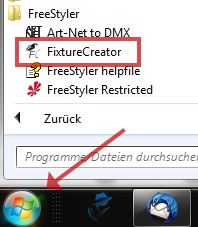
Remarque ! Pour décrire correctement les canaux, tu as besoin de la fiche technique de ton appareil DMX.
Nous pouvons aussi créer la fixture pour toi : envoie-nous la description des canaux via le formulaire de contact.
Quelle interface dois-je sélectionner dans FreeStyler ?
Remarque ! Le pilote USB doit être installé au préalable.
Voir Installation du pilote USB sous Windows
Sélectionne l'interface JMS USB2DMX dans l'univers 1.
Setup --> FreeStyler Setup --> Interface setup --> Controller
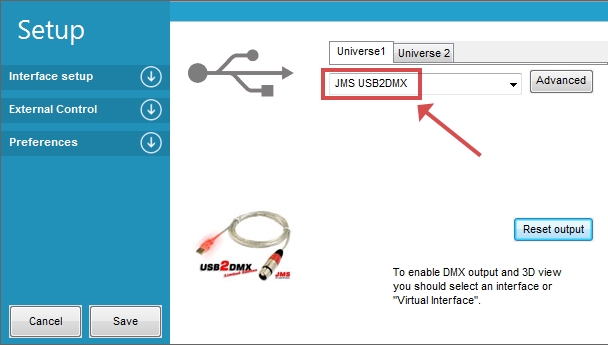
Aucun autre réglage n'est nécessaire.
Dans l'univers 2, sélectionne Virtual Interface.
Comment installer mes appareils DMX dans FreeStyler ?
Dans la barre de menus, Setup --> FreeStyler Setup --> Add / Remove Fixtures
DMXControl
Quelle interface dois-je sélectionner dans DMXControl 2 ?
Remarque ! Le pilote USB doit être installé au préalable.
Voir Installation du pilote USB sous Windows
Remarque ! L'interface JMS USB2DMX doit être branchée.
Démarrer --> Programmes --> DMXControl --> DMXControl
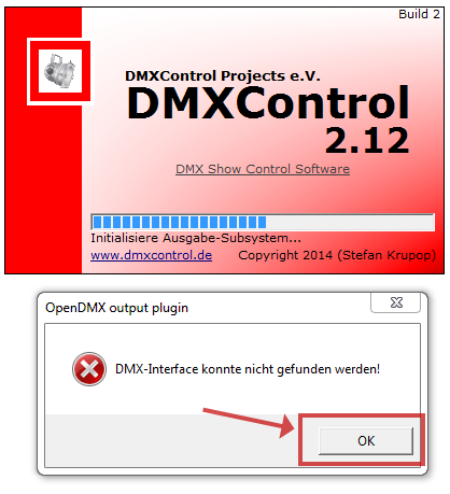 Lancer DMXControl
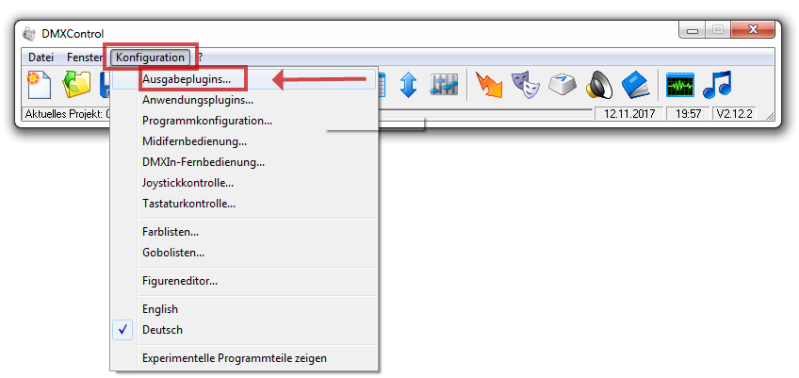 --> Configuration --> Output plugins
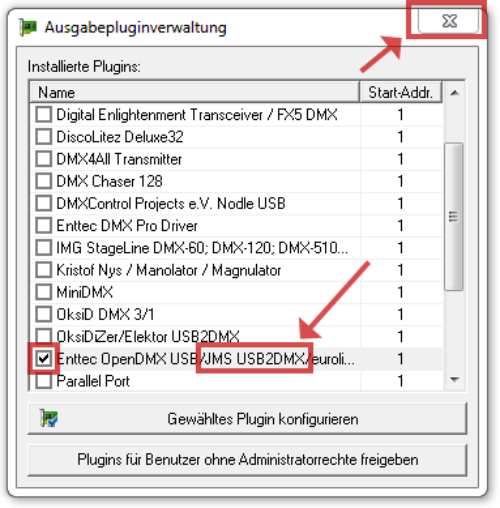 Sélectionne l'interface JMS USB2DMX.
--> Sélectionner l'interface JMS USB2DMX --> Cocher la case --> Fermer la fenêtre avec le X
Aucun autre réglage n'est nécessaire.
L'interface USB2DMX est maintenant installée et prête à l'emploi.
Contacte-nous
Nous serons ravis de recevoir ton message ou ton avis et répondrons volontiers à tes questions si tu n'as pas trouvé la réponse sur le site ou dans la FAQ.